
App vẽ 3D trên điện thoại giờ đã đủ sức dựng khối, thiết kế nội thất và điêu khắc nhân vật ngay trong lòng bàn tay, không cần mở máy tính. Nhưng nhiều app ghi “miễn phí” chỉ miễn phí phần tải về, còn tính năng đáng tiền thì phải trả phí. Mua Bán Tool chọn ra 10 ứng dụng cho Android và iOS, phân nhóm theo nhu cầu: dựng mô hình, thiết kế nội thất, điêu khắc và hoạt hình. Mỗi app đều ghi rõ nền tảng, chi phí và điểm cần lưu ý trước khi bạn bấm tải.
Vẽ 3D trên điện thoại: làm được gì, chưa làm được gì?
Làm tốt:
- Phác ý tưởng và dựng khối nhanh
- Thiết kế mặt bằng, bố trí nội thất
- Điêu khắc nhân vật, vật thể bằng bút cảm ứng
- Xem mô hình bằng AR ngay tại hiện trường
Còn hạn chế:
- Mô hình nhiều chi tiết dễ làm máy nóng, giật lag
- Màn hình nhỏ, thao tác chính xác khó hơn máy tính
- Một số app chỉ đủ tính năng trên iPad, còn iPhone thiên về xem
Danh sách 10 app vẽ 3D trên điện thoại đáng dùng cho bạn
Dưới đây là 10 ứng dụng vẽ 3D trên điện thoại mà Mua Bán Tool thấy đáng để bạn cân nhắc trong năm 2026. Danh sách được chia thành bốn nhóm theo nhu cầu: dựng mô hình và CAD, thiết kế nhà và nội thất, điêu khắc và hoạt hình, xem bản vẽ kỹ thuật. Với mỗi app app vẽ 3D này, bạn sẽ thấy ngay nền tảng hỗ trợ, chi phí thực tế và điểm hạn chế cần biết trước khi tải, để không mất công cài rồi mới phát hiện thiếu tính năng.
AutoCAD Mobile
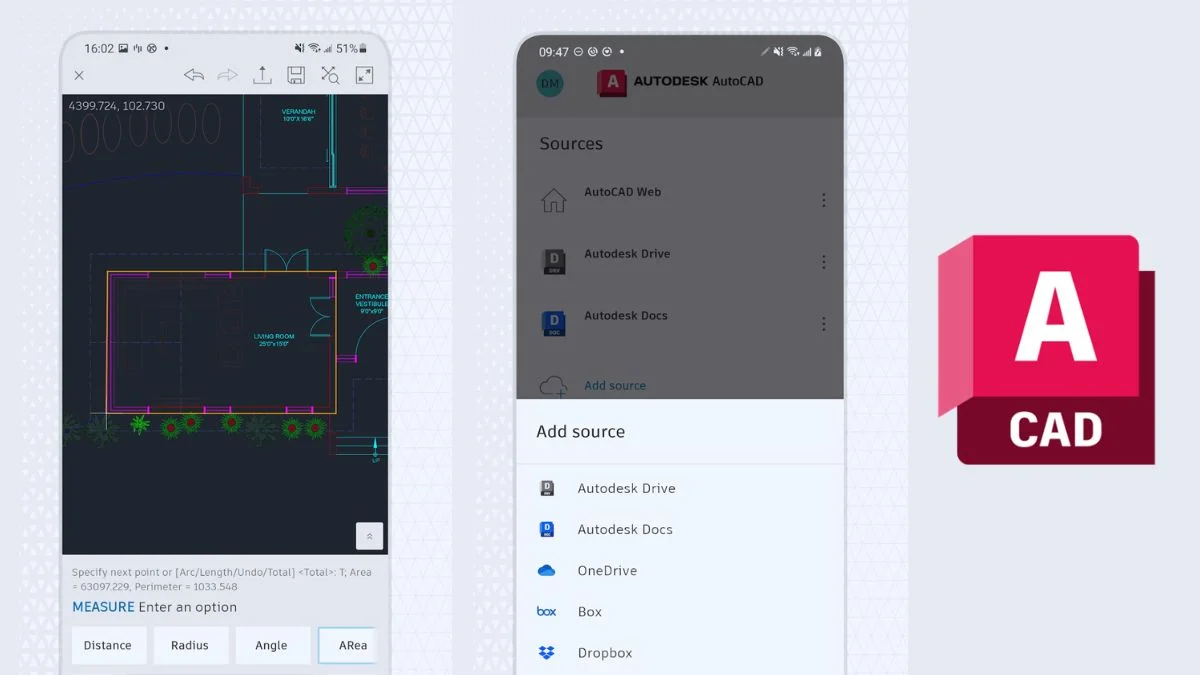
AutoCAD là tên tuổi lớn nhất trong thiết kế 3D nhưng phiên bản điện thoại được làm cho một việc khác hẳn bản desktop. App tập trung vào xem, đo, chú thích và chỉnh sửa bản vẽ 2D định dạng DWG. Bạn không thể xem, tạo hay chỉnh sửa đối tượng 3D như trên máy tính. Hiểu đúng điểm này sẽ giúp bạn dùng app hiệu quả thay vì kỳ vọng sai.
Những việc app làm tốt
- Mở và xem file DWG: Kiểm tra bản vẽ ngay tại công trình mà không cần mang laptop.
- Đo đạc trực tiếp trên bản vẽ: Kiểm tra kích thước, khoảng cách nhanh khi đối chiếu với thực tế.
- Chú thích và đánh dấu: Ghi chú chỗ cần sửa để gửi lại cho đồng nghiệp hoặc bộ phận thiết kế.
- Chỉnh sửa 2D cơ bản: Có hỗ trợ Object Snap giúp bắt điểm chính xác, và quản lý layer để bật/tắt lớp bản vẽ cho dễ đọc.
Điểm cộng
- Đọc đúng định dạng DWG gốc, không cần chuyển đổi làm sai lệch bản vẽ.
- Gọn nhẹ, phù hợp làm việc ngoài hiện trường.
- Thuộc hệ sinh thái Autodesk nên quen thuộc với người đã dùng AutoCAD trên máy tính.
Điểm hạn chế
- Không dựng được 3D, đây là hạn chế lớn nhất cần lưu ý.
- Màn hình nhỏ khiến bản vẽ phức tạp khó thao tác chính xác, nên dùng máy tính bảng sẽ thoải mái hơn.
- Tính năng chỉnh sửa đầy đủ và một số tiện ích khác có thể nằm trong gói trả phí. Mức giới hạn của bản miễn phí thay đổi theo từng thời điểm, nên kiểm tra mô tả trên store trước khi quyết định.
SketchUp
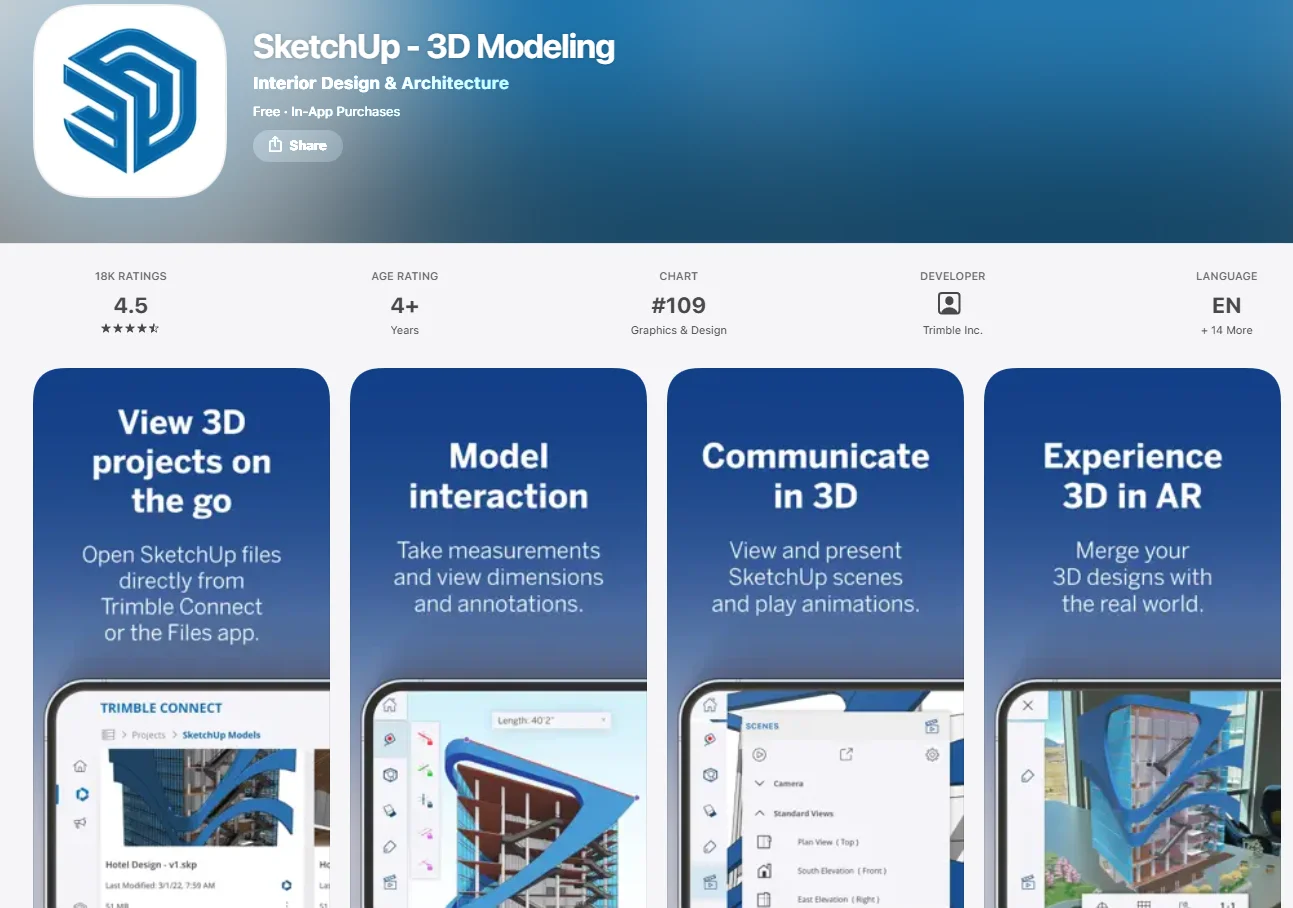
SketchUp vốn là phần mềm dựng 3D quen thuộc của dân kiến trúc, nội thất và thiết kế sản phẩm nhờ cách dựng khối trực quan, dễ học hơn nhiều phần mềm CAD. Bản di động đưa cách làm việc đó lên thiết bị cảm ứng. Cần phân biệt rõ hai trải nghiệm: iPad là nơi bạn thực sự dựng mô hình, còn iPhone thiên về xem và trình chiếu hơn là thiết kế.
Những điểm SketchUp làm tốt
- Sketch bằng Apple Pencil trên iPad: Nét vẽ mượt, thao tác kéo, đẩy, xoay khối cho cảm giác gần với phác thảo bằng tay. Đây là lý do nhiều người dùng iPad chọn SketchUp làm công cụ dựng khối nhanh.
- Điều hướng camera trơn tru: Xoay, phóng to, di chuyển quanh mô hình mà không bị giật khi mô hình ở mức vừa phải.
- Xem AR tại hiện trường: Đặt mô hình vào không gian thật để kiểm tra tỷ lệ, vị trí, độ khớp với căn phòng hay công trình. Tính năng này rất hữu ích khi trình bày với khách hàng.
- Phù hợp làm việc ngoài văn phòng: Bạn có thể mở lại mô hình đã dựng trên máy tính, chỉnh nhanh ý tưởng khi đi khảo sát rồi tiếp tục hoàn thiện sau.
Điểm hạn chế cần biết trước khi tải
- iPhone bị giới hạn: Trên iPhone, bạn chủ yếu xem mô hình và thao tác hạn chế hơn so với iPad. Ai chỉ có iPhone và muốn dựng mô hình nghiêm túc sẽ thấy khó chịu.
- Cần gói trả phí để có đủ công cụ: Tải app thì miễn phí, nhưng muốn đủ công cụ chỉnh sửa cần đăng ký gói SketchUp Go. Vì vậy “miễn phí” ở đây chỉ đúng với việc tải và xem.
- Không có bản Android: Người dùng Android nên cân nhắc Onshape, Prisma3D hoặc Planner 5D thay thế.
- Giá thay đổi theo khu vực: Hãy kiểm tra giá thực tế trên App Store ở tài khoản của bạn.
uMake
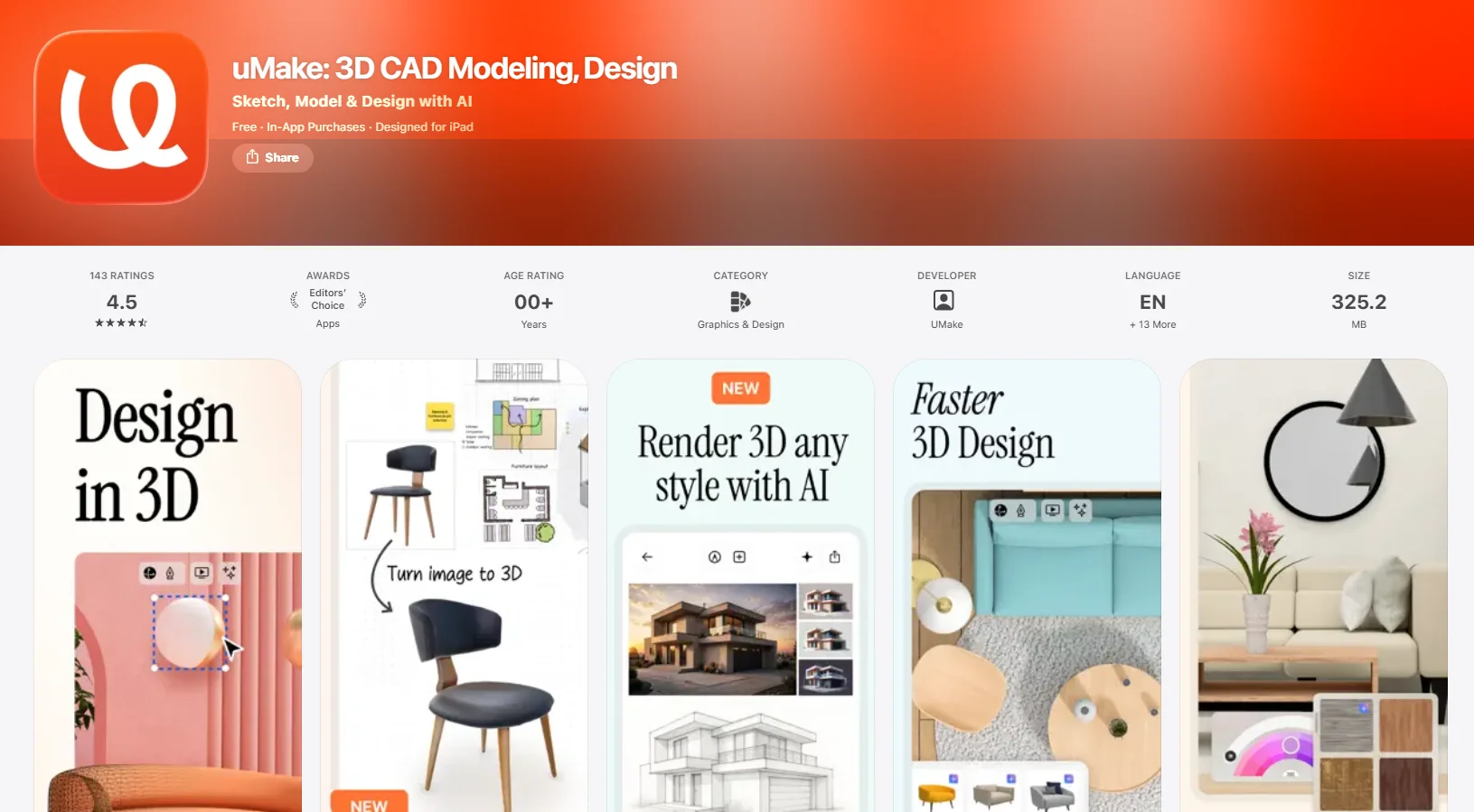
uMake là ứng dụng CAD 3D hướng đến việc biến ý tưởng kiến trúc hoặc sản phẩm thành mô hình nhanh, ngay trên iPad. App kết hợp sketch bằng Apple Pencil, dựng bề mặt NURBS và các công cụ AI, thay vì bắt người dùng đi qua quy trình CAD truyền thống nặng nề.
Những điểm uMake làm tốt
- Sketch bằng Apple Pencil: Vẽ nét rồi dựng khối từ nét vẽ, phù hợp giai đoạn phác ý tưởng.
- NURBS: Dựng bề mặt cong mượt, hữu ích cho sản phẩm có đường nét mềm.
- Công cụ AI: Hỗ trợ đẩy nhanh quá trình tạo hình.
- Xem AR: Đưa mô hình vào không gian thật để trình bày ý tưởng cho khách hoặc đồng nghiệp.
Điểm hạn chế cần biết trước khi tải
- Gói Free khá hạn chế tính năng. Muốn làm việc nghiêm túc phải trả phí hằng tháng, và mức phí không rẻ.
- Chỉ dành cho người dùng Apple. Máy Android không cài được.
- Yêu cầu cấu hình: Bản macOS cần Mac chip M1 trở lên.
Onshape: CAD
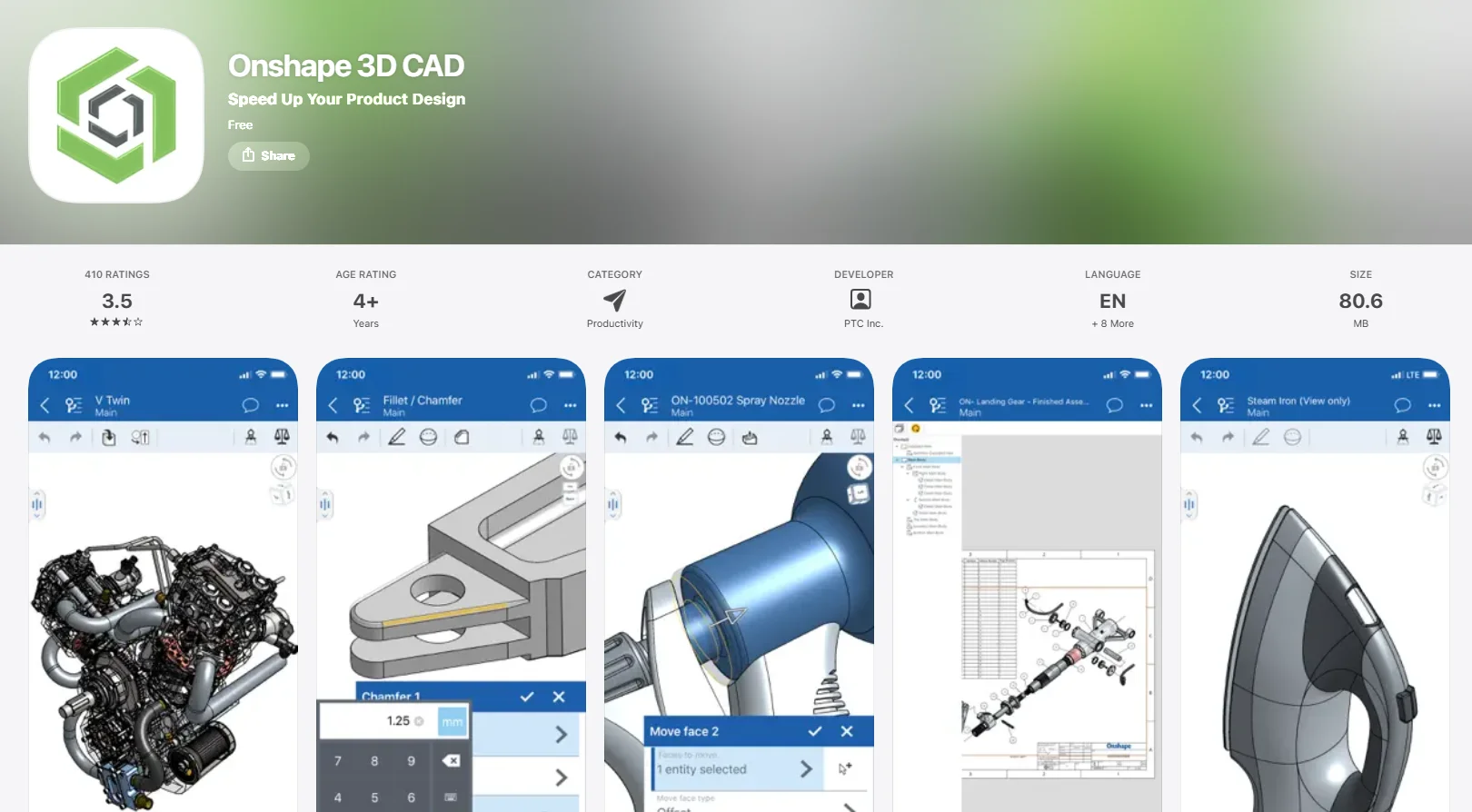
Onshape là giải pháp CAD hoạt động hoàn toàn trên nền tảng điện toán đám mây. Mọi thao tác chỉnh sửa được đồng bộ theo thời gian thực giữa các thiết bị, nên bạn có thể bắt đầu trên máy tính rồi xem hoặc chỉnh tiếp trên điện thoại.
Những điểm Onshape làm tốt
- Đồng bộ real-time: Không cần gửi file qua lại giữa các thiết bị.
- Thiết kế chi tiết cơ khí và bản lắp ráp: Phù hợp dự án có nhiều bộ phận ghép với nhau.
- Theo dõi lịch sử chỉnh sửa: Biết rõ ai sửa gì, lúc nào.
- Kiểm soát phiên bản: Giảm tình trạng ghi đè hoặc mất dữ liệu khi làm việc nhóm.
- Nhẹ cho thiết bị: Phần xử lý nặng nằm trên đám mây, tiết kiệm tài nguyên máy.
Điểm hạn chế cần biết trước khi tải
- Cần kết nối Internet ổn định. Mất mạng là gián đoạn công việc.
- Gói Free phải để tài liệu ở chế độ công khai. Dự án riêng tư hoặc thương mại cần gói trả phí, và mức giá khá cao với cá nhân.
- Đường cong học tập: Đây là CAD cơ khí, người mới có thể thấy khó hơn các app kéo thả.
Tinkercad
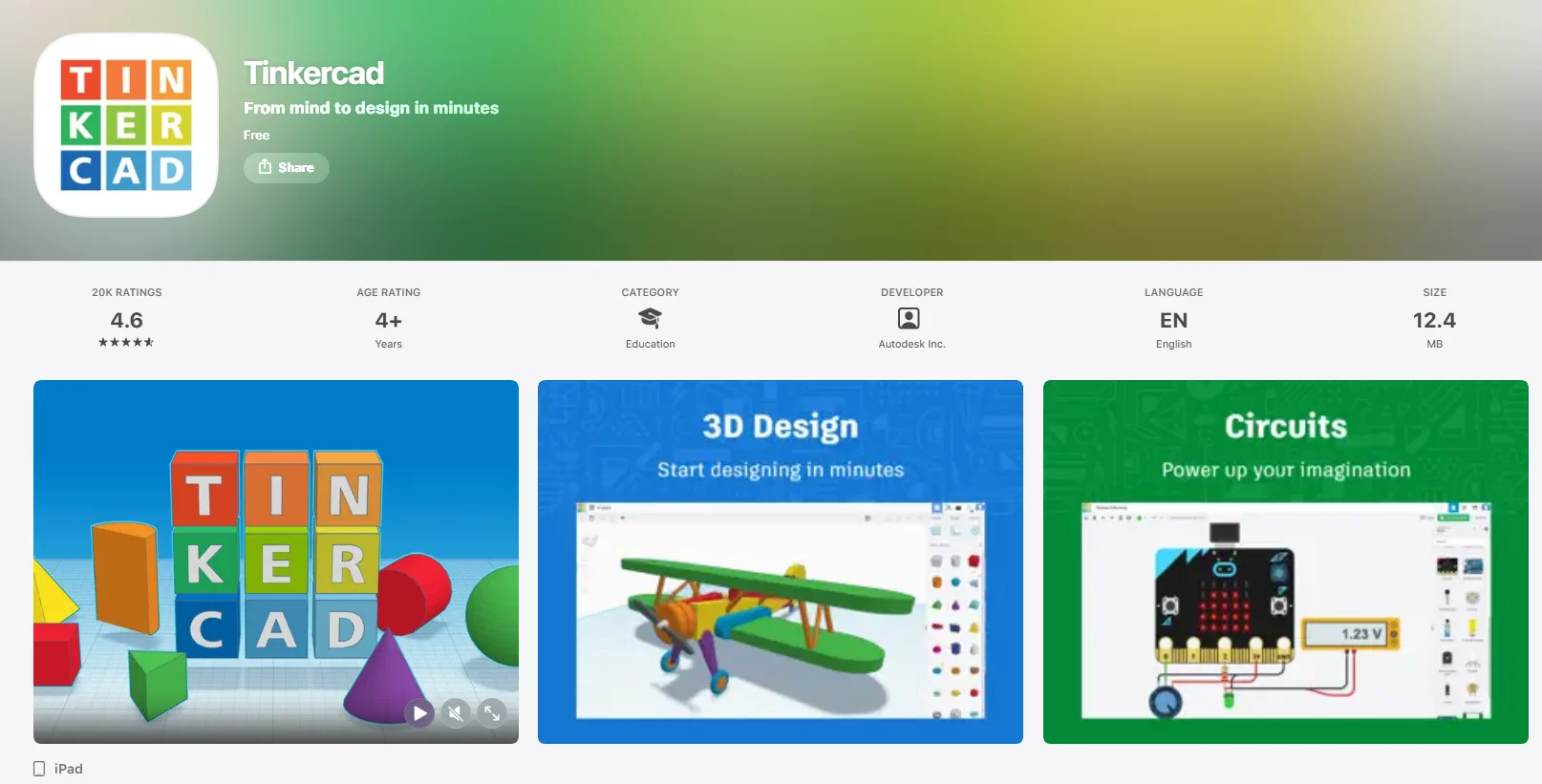
Tinkercad là app thiết kế 3D nằm trong hệ sinh thái Autodesk, được thiết kế với giao diện nhiều màu sắc, thân thiện và rất phổ biến trong giáo dục. Cách làm việc xoay quanh việc kéo thả, ghép và đổi kích thước các khối hình học cơ bản để tạo ra mô hình phức tạp hơn.
Những điểm Tinkercad làm tốt
- Không cần kỹ năng toán không gian phức tạp: Ghép khối là đủ để bắt đầu.
- Phù hợp làm đồ chơi, linh kiện đơn giản phục vụ in 3D.
- Miễn phí hoàn toàn, không lo gói trả phí che khuất tính năng.
- Dùng được trên nhiều thiết bị nhờ bản web.
Điểm hạn chế cần biết trước khi tải
- Không có app cho điện thoại theo đúng nghĩa. Trải nghiệm trên điện thoại chủ yếu qua trình duyệt, còn ứng dụng chính thức dành cho iPad.
- Giới hạn ở khối cơ bản: Không phù hợp để điêu khắc chi tiết hay dựng bề mặt cong phức tạp.
- Không thay được CAD chuyên nghiệp khi cần độ chính xác kỹ thuật cao.
Home Design 3D
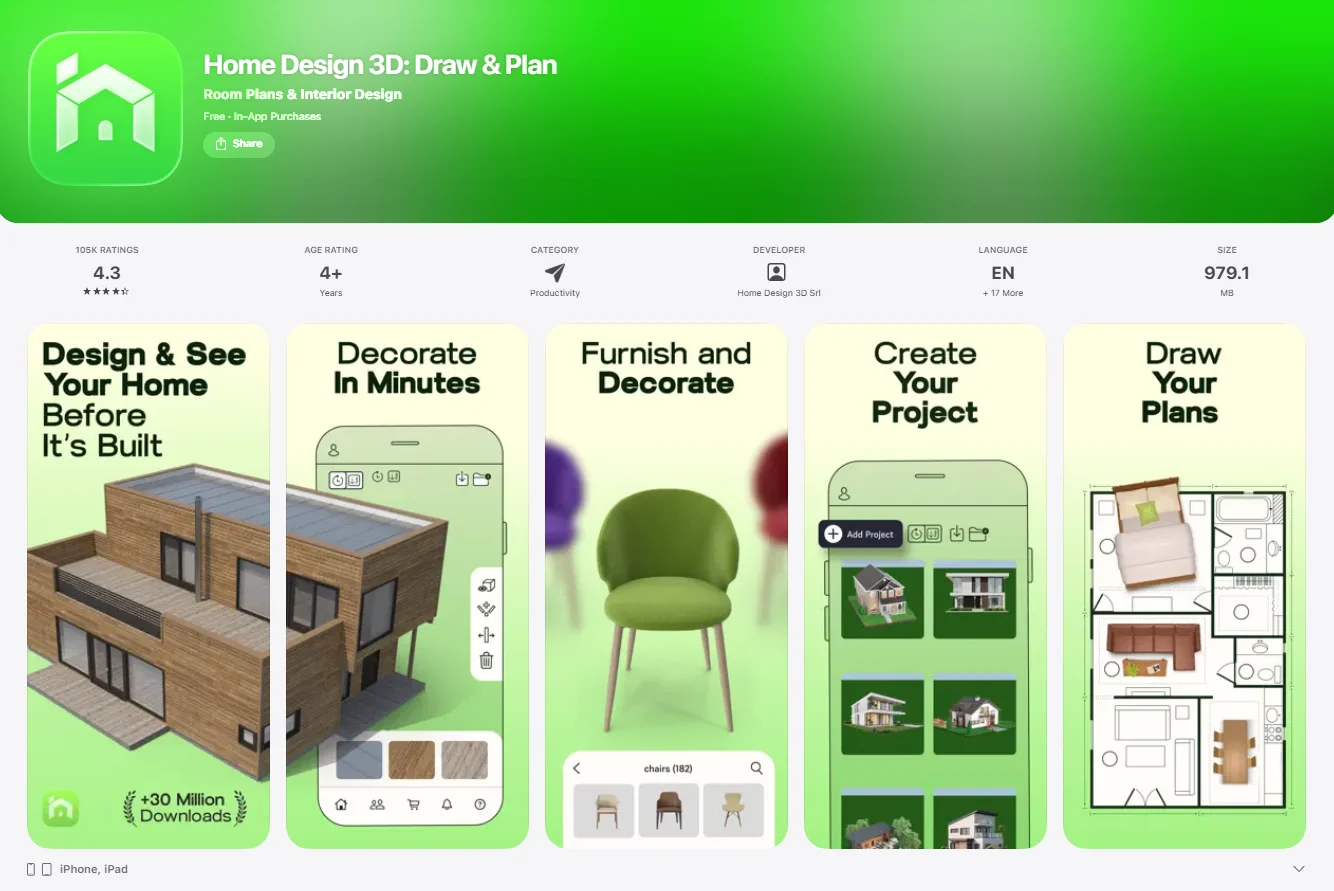
Bạn vẽ mặt bằng 2D, dựng tường, chia phòng, rồi chuyển sang 3D để bày nội thất từ thư viện đồ vật lớn. Đổi vật liệu, màu sơn hay ánh sáng chỉ mất vài chạm nên rất tiện để “thử” phương án trước khi mua sắm hay thi công. Home Design 3D là app thiết kế 3D dành cho người muốn tự lên ý tưởng cho ngôi nhà của mình. Quy trình đi từ phác mặt bằng 2D, dựng tường, chia phòng, sau đó chuyển sang chế độ 3D để bày trí nội thất.
Những điểm Home Design 3D làm tốt
- Dựng mặt bằng nhanh: Vẽ tường và chia phòng chỉ với vài thao tác.
- Thư viện nội thất lớn: Hàng nghìn đồ vật từ bàn ghế, thảm, đèn đến cây cảnh.
- Đổi vật liệu, màu sơn, ánh sáng bằng vài cú chạm: Giúp hình dung không gian trước khi mua sắm hay thi công.
- Chạy trên cả iPhone lẫn Android: Ít kén thiết bị hơn các app CAD.
Điểm hạn chế cần biết trước khi tải
- Có gói Premium: Một số nội dung và tính năng có thể nằm sau gói trả phí, cần kiểm tra trước khi đầu tư thời gian thiết kế.
- Không phải công cụ kỹ thuật: Phù hợp lên ý tưởng, không thay được bản vẽ thi công chính xác.
Planner 5D
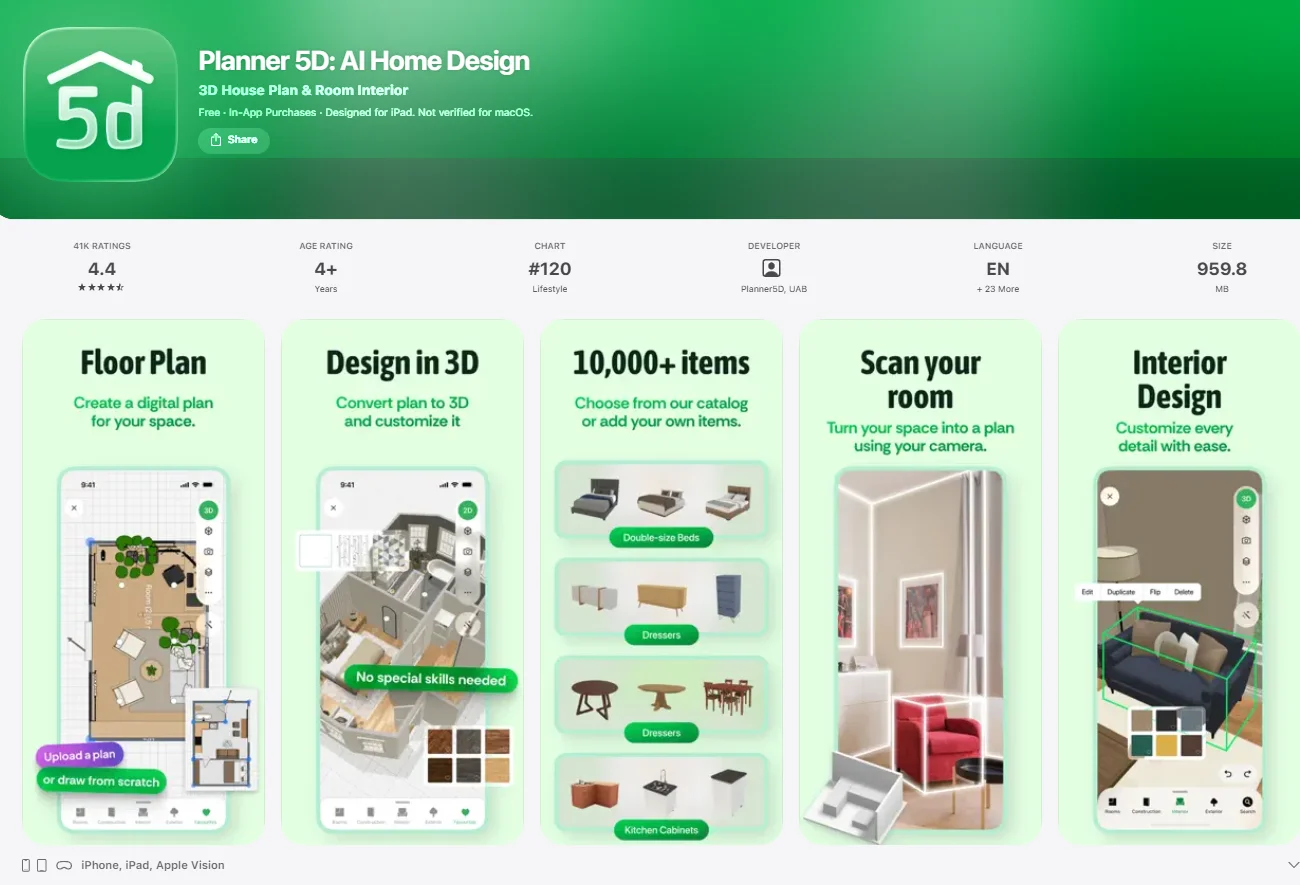
Planner 5D là công cụ thiết kế nhà và nội thất có cơ chế dựng hình kiến trúc thông minh. Bạn có thể tạo mặt bằng từ đầu hoặc để app nhận diện mặt bằng từ ảnh chụp. Điểm mạnh của Planner 5D là nhận diện mặt bằng từ ảnh chụp và render hình ảnh có mô phỏng ánh sáng, vật liệu. Kho nội thất được cập nhật theo xu hướng, phục vụ tốt cả nhu cầu cá nhân lẫn việc trình bày phương án cho khách.
Những điểm Planner 5D làm tốt
- Nhận diện mặt bằng từ ảnh: Tiết kiệm thời gian dựng lại từ đầu.
- Render hình ảnh chân thực: Mô phỏng ánh sáng và vật liệu, hữu ích khi cần đưa ra hình ảnh trình bày.
- Kho nội thất cập nhật liên tục: Bám theo xu hướng mới.
- Hỗ trợ Apple Pencil và có công cụ AI.
Điểm hạn chế cần biết trước khi tải
- Có gói Premium: Cần kiểm tra tính năng nào bị khóa, đặc biệt là chất lượng render và một số nội dung thư viện.
- Render chất lượng cao tốn tài nguyên: Máy yếu có thể chạy chậm.
Nomad Sculpt
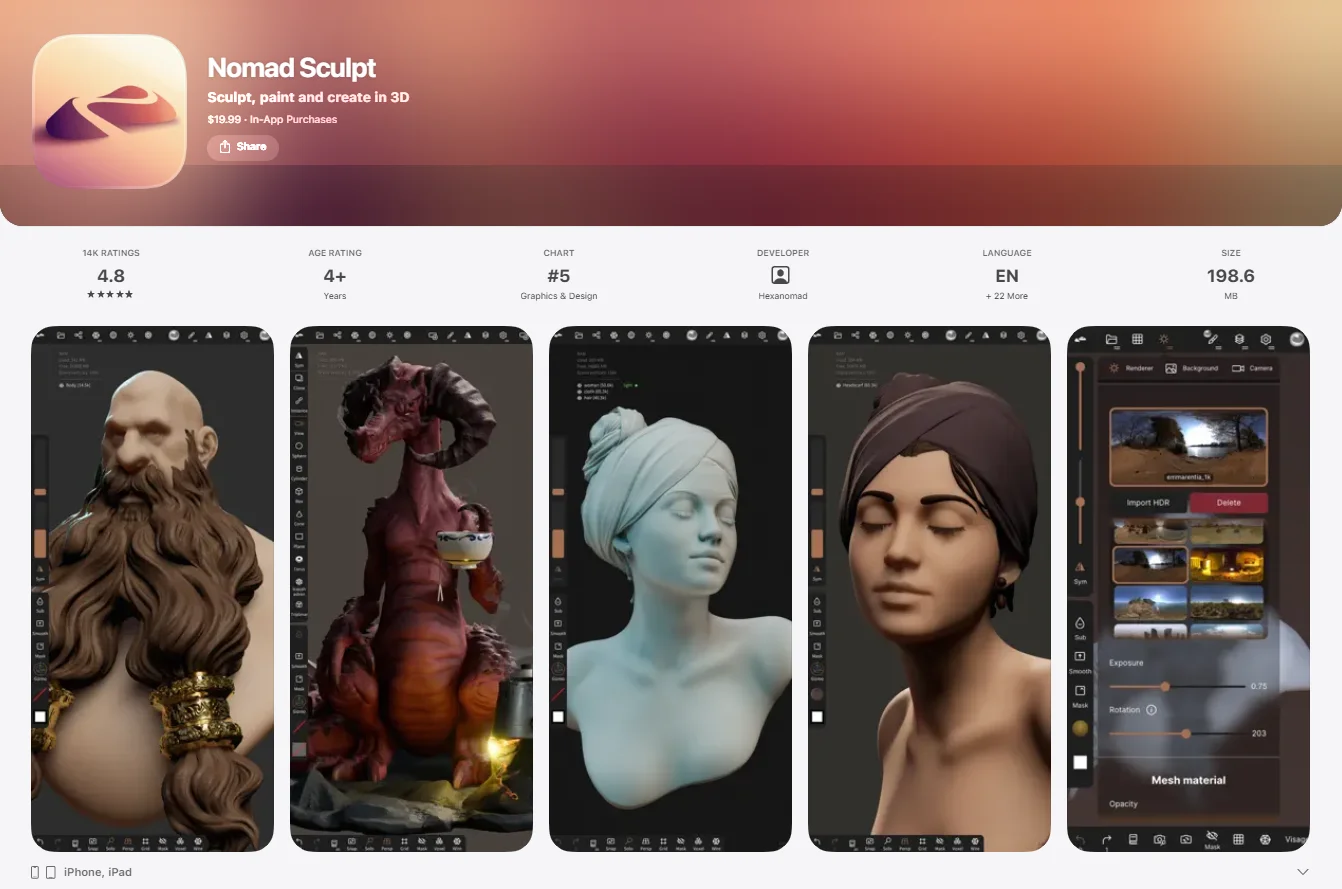
Nomad Sculpt là app điêu khắc 3D, làm việc theo kiểu nhào nặn đất sét kỹ thuật số. Bạn bắt đầu từ khối cầu đơn giản và tạo hình dần thành nhân vật hoặc sinh vật chi tiết. Nomad Sculpt có bộ cọ vuốt, làm mịn, cắt, thêm đất sét đa dạng. Bút cảm ứng nhận lực nhấn tốt, nét khắc sâu nông rõ ràng. Hỗ trợ đa độ phân giải và tô màu trực tiếp lên bề mặt (vertex painting), nên mô hình xuất sang phần mềm khác vẫn đủ chi tiết. Lưu ý đây là app trả phí một lần, không hoàn toàn miễn phí.
Những điểm Nomad Sculpt làm tốt
- Bộ cọ đa dạng: Vuốt, làm mịn, cắt, thêm đất sét.
- Tối ưu cho bút cảm ứng: Nhận diện lực nhấn tốt, tạo độ sâu nông của nét khắc.
- Đa độ phân giải: Làm việc từ khối thô đến chi tiết nhỏ.
- Tô màu trực tiếp lên bề mặt (vertex painting).
- Xuất sang phần mềm đồ họa khác: Mô hình đủ hoàn thiện để đưa tiếp vào quy trình chuyên nghiệp.
Điểm hạn chế cần biết trước khi tải
- Không hoàn toàn miễn phí. Bản iOS là mua một lần, Android cần mua trong ứng dụng để mở khóa đầy đủ.
- Không dành cho kỹ thuật chính xác: Đây là công cụ nghệ thuật, không phù hợp làm bản vẽ cơ khí hay kiến trúc.
- Hiệu năng phụ thuộc thiết bị: Mô hình nhiều chi tiết cần máy đủ mạnh.
Prisma3D
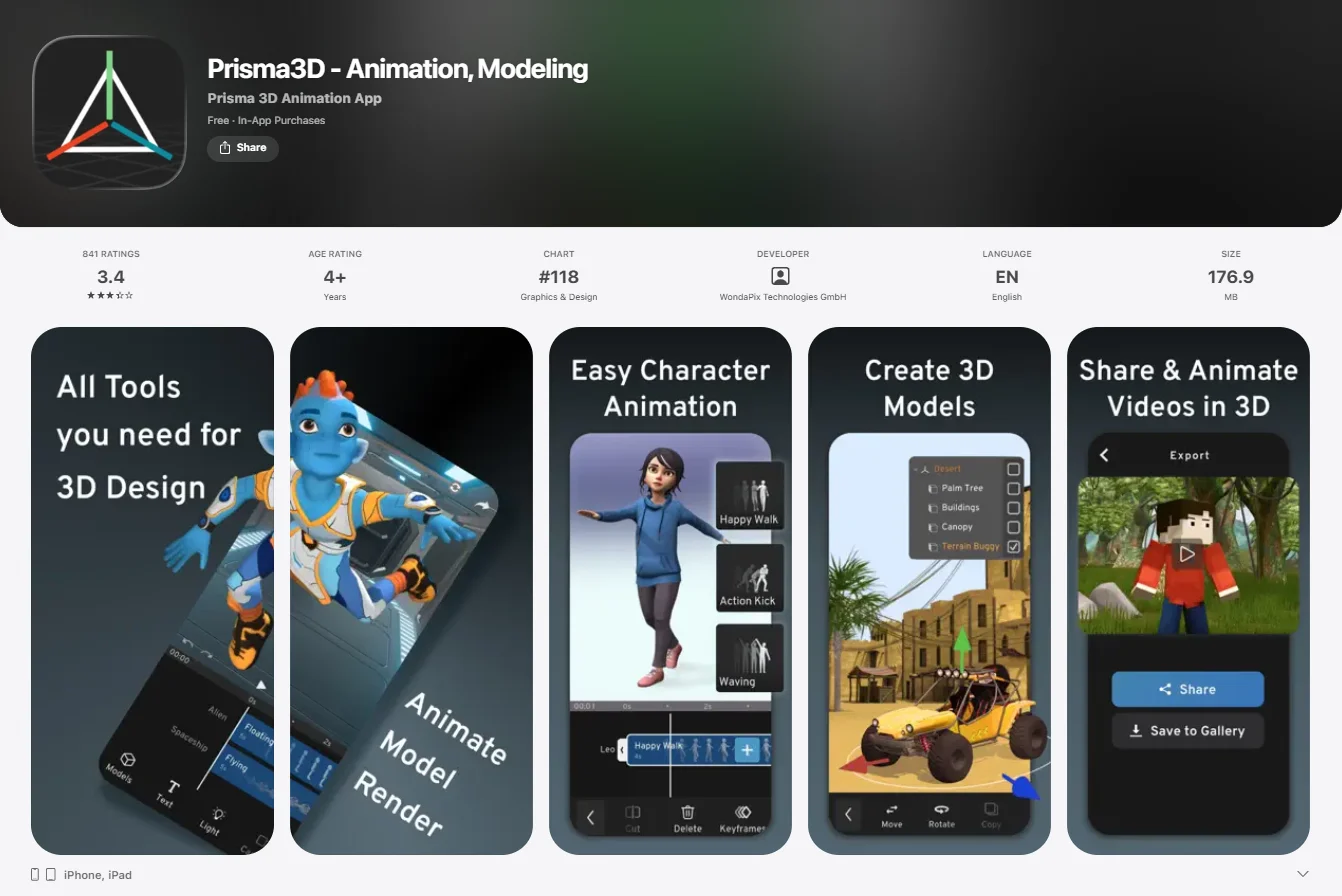
Prisma3D gộp cả dựng lưới 3D, tô màu và rigging (tạo khung xương) cho nhân vật. Bạn còn thêm được nguồn sáng, chỉnh góc camera, đặt keyframe rồi xuất video hoạt hình. Trong danh sách này, đây là lựa chọn đáng thử nếu bạn làm video ngắn.
Những điểm Prisma3D làm tốt
- Thiết kế lưới 3D và áp dụng màu sắc.
- Rigging (tạo khung xương) cho nhân vật.
- Thêm nguồn sáng, chỉnh góc quay camera.
- Đặt keyframe và xuất video hoạt hình.
Điểm hạn chế cần biết trước khi tải
- Thông tin gói trả phí hoặc mua trong ứng dụng không được nêu rõ: Bạn nên kiểm tra trực tiếp trên store trước khi làm dự án lớn.
- Không chuyên cho điêu khắc chi tiết cao như Nomad Sculpt, cũng không phải CAD kỹ thuật.
3D Modeling App
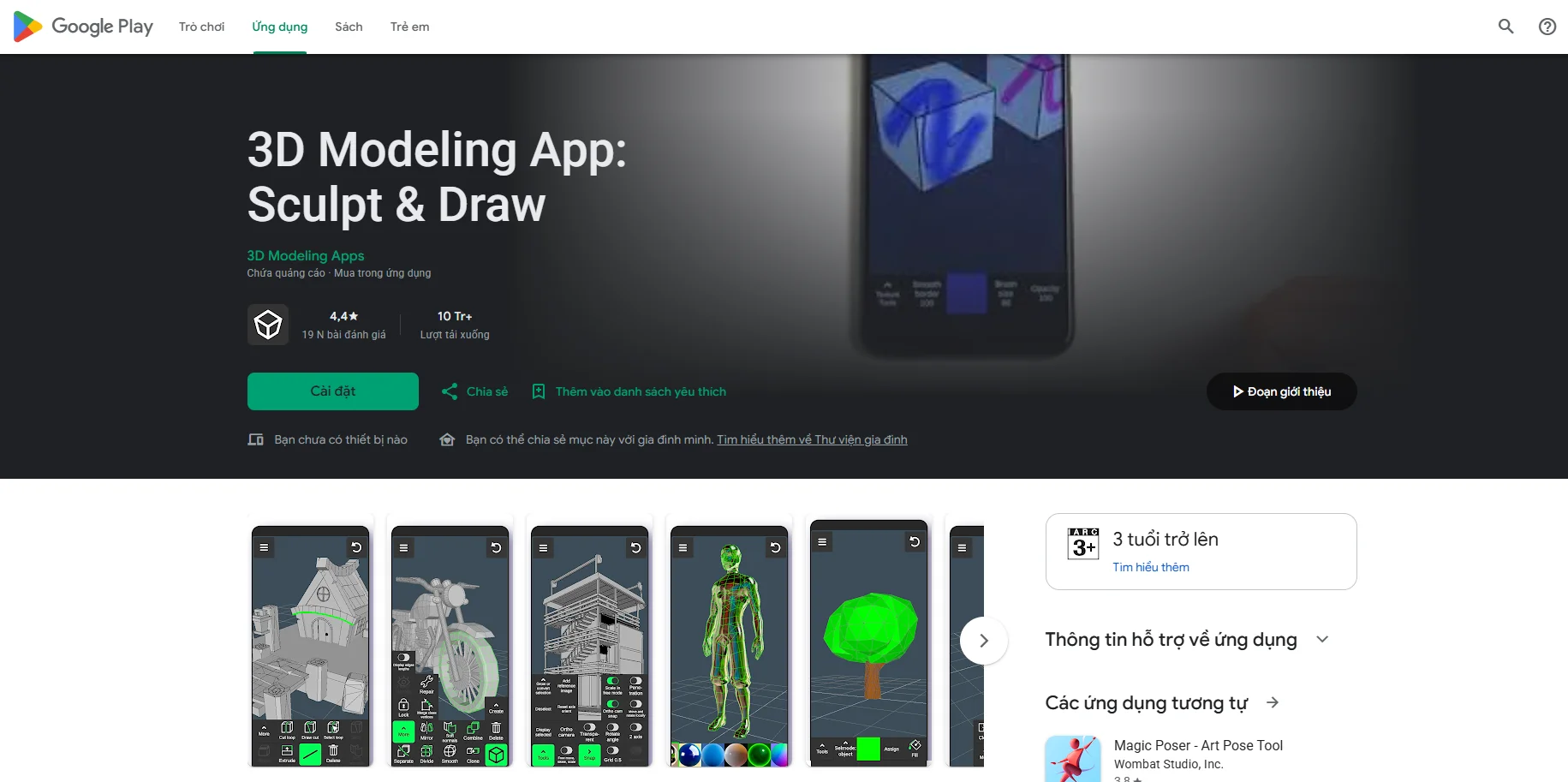
3D Modeling App là app dựng mô hình khối theo hướng đơn giản. Thay vì nhồi nhiều tính năng, app tập trung vào các thao tác cốt lõi: kéo, nắn, xoay và đổi tỷ lệ bề mặt đa giác. Giao diện thiết kế để thao tác bằng đầu ngón tay mà không che tầm nhìn. Ứng dụng này phù hợp để tập dựng khối cơ bản trên máy Android.
Những điểm app làm tốt
- Giao diện dễ dùng: Không rườm rà, người mới nhanh nắm được thao tác.
- Thao tác bằng đầu ngón tay mà không che tầm nhìn.
- Miễn phí để bắt đầu.
Điểm hạn chế cần biết trước khi tải
- Chỉ có trên Android. Người dùng iPhone và iPad không dùng được.
- Ít tính năng nâng cao: Không có hệ sinh thái sculpt, hoạt hình hay render mạnh như các app khác trong danh sách.
- Có gói nâng cấp: Nên kiểm tra tính năng bị khóa. Về định dạng xuất file (như OBJ, STL), hãy xác nhận trực tiếp trên store trước khi dựa vào.
Cách chọn app vẽ 3D phù hợp
1. Xác định mục đích trước. Làm nội thất thì chọn Home Design 3D hoặc Planner 5D. Điêu khắc thì chọn Nomad Sculpt. Làm hoạt hình thì chọn Prisma3D. Chọn ngược mục đích thì app tốt mấy cũng thành vô dụng.
2. Kiểm tra cấu hình máy. App 3D ngốn RAM và GPU. Máy yếu hoặc Android đời cũ dễ giật, nóng máy khi mô hình phức tạp. Đọc kỹ yêu cầu hệ thống trước khi tải.
3. Xem định dạng xuất file. Ưu tiên app xuất được OBJ, STL, DWG hoặc glTF để chuyển sang máy tính hay máy in 3D. Định dạng bị khóa thì công sức dựng hình khó dùng tiếp.
4. Ưu tiên đồng bộ đám mây. Tự động sao lưu giúp bạn tránh mất dữ liệu khi đổi máy hoặc app bị lỗi.
5. Tính đến bút cảm ứng. Sculpt hay sketch với ngón tay sẽ kém chính xác, nên dùng bút nếu bạn làm nghiêm túc.
Kết luận
App vẽ 3D trên điện thoại đã đủ sức phục vụ phác ý tưởng, thiết kế nội thất và điêu khắc nhân vật, nhưng chưa thay được máy tính cho dự án lớn cần độ chính xác cao. Hãy chọn app theo mục đích: Tinkercad cho người mới, Home Design 3D và Planner 5D cho nhà cửa, Nomad Sculpt cho điêu khắc, Prisma3D cho hoạt hình. Tải thử bản miễn phí trước rồi mới quyết định trả phí, và ghé Mua Bán Tool thường xuyên để cập nhật những công cụ mới nhất.
