

NotebookLM là gì mà lại được hàng triệu sinh viên, nhà nghiên cứu và dân văn phòng trên toàn thế giới tin dùng đến vậy? Nếu bạn đang “ngập” trong hàng chục file PDF, bài giảng, báo cáo mà không có thời gian đọc hết, thì trợ lý nghiên cứu AI này của Google chính là giải pháp dành cho bạn. Trong bài viết dưới đây, chúng ta sẽ giải đáp chi tiết NotebookLM là gì, có những tính năng nổi bật nào trong năm 2026 và cách sử dụng hiệu quả nhất.
NotebookLM Là Gì?
NotebookLM là công cụ AI ghi chú và nghiên cứu thông minh do Google phát triển, hoạt động dựa trên mô hình AI Gemini. Khác với các chatbot AI thông thường trả lời dựa trên kiến thức tổng quát, NotebookLM chỉ trả lời dựa trên chính tài liệu bạn tải lên – bao gồm PDF, Google Docs, trang web, video YouTube, file âm thanh và nhiều định dạng khác.
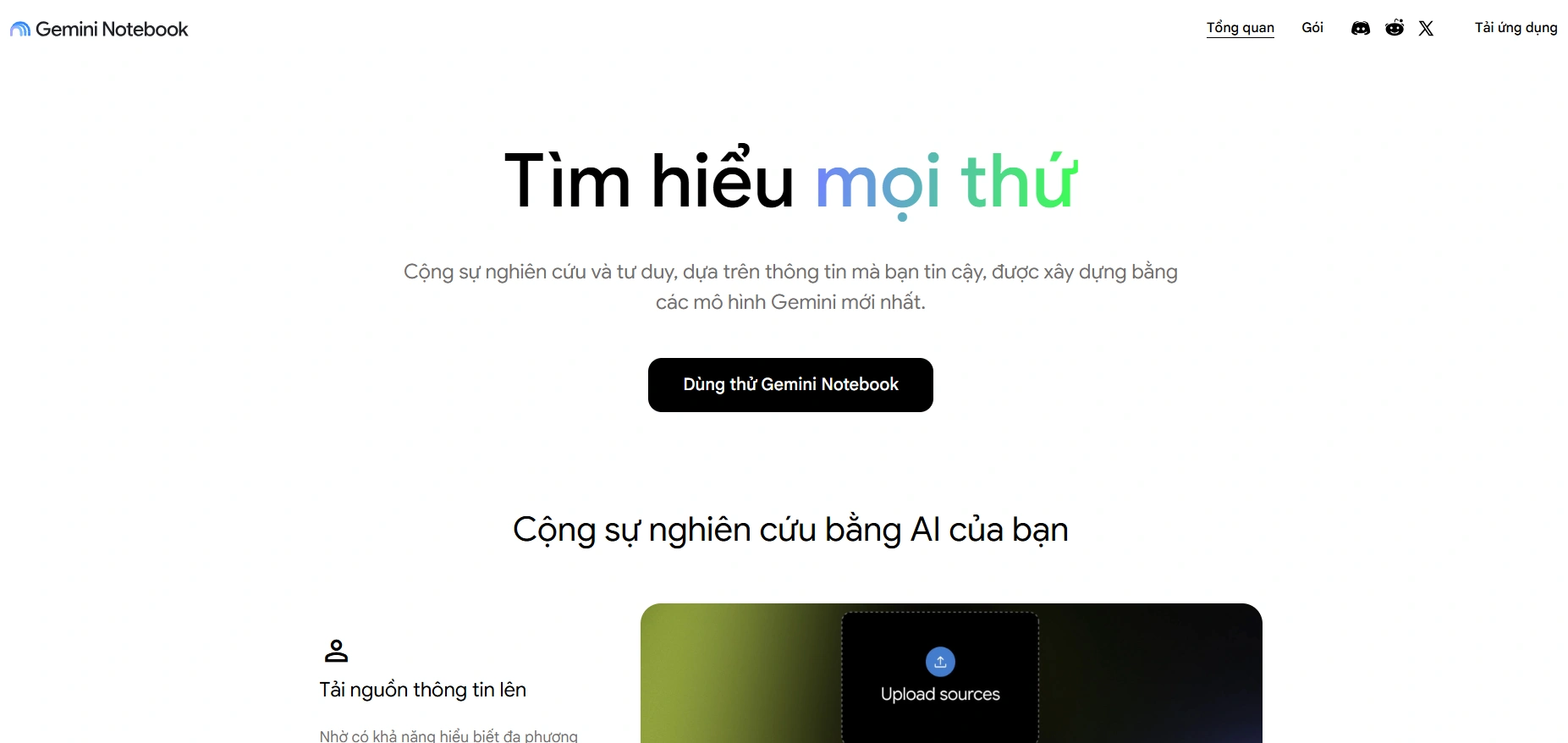
Điểm khác biệt lớn nhất: mọi câu trả lời đều đi kèm trích dẫn nguồn cụ thể, giúp bạn kiểm chứng thông tin và hạn chế tối đa tình trạng AI “bịa” dữ liệu (hallucination). Google cũng cam kết không sử dụng tài liệu của người dùng để huấn luyện mô hình AI, đảm bảo quyền riêng tư.
Ai Nên Dùng NotebookLM?
- Sinh viên, học sinh: tóm tắt giáo trình, tạo câu hỏi ôn thi, nghe bài giảng dạng podcast.
- Nhà nghiên cứu: tổng hợp hàng chục bài báo khoa học, tìm mối liên hệ giữa các nghiên cứu.
- Dân văn phòng: tóm tắt báo cáo, biên bản họp, tạo slide thuyết trình nhanh.
- Content creator: nghiên cứu chủ đề, xây dựng dàn ý nội dung từ nhiều nguồn.
- Luật sư, kế toán, bác sĩ: tra cứu nhanh trong khối tài liệu chuyên ngành đồ sộ.
Ưu Điểm Và Hạn Chế Của NotebookLM
Ưu điểm: trả lời có trích dẫn nguồn rõ ràng, hỗ trợ tiếng Việt tốt, miễn phí cho nhu cầu cơ bản, tạo được nhiều định dạng đầu ra (podcast, slide, video, mindmap), bảo mật dữ liệu người dùng.
Hạn chế: chỉ trả lời trong phạm vi tài liệu đã tải lên (đây vừa là điểm mạnh vừa là giới hạn), phiên bản miễn phí giới hạn số nguồn mỗi notebook, một số tính năng nâng cao yêu cầu gói trả phí.
Các Tính Năng Nổi Bật Của NotebookLM
Nếu chỉ nhìn lướt qua, nhiều người dễ nhầm NotebookLM với một chatbot AI thông thường. Nhưng khi đi sâu vào từng tính năng, bạn sẽ thấy công cụ này được thiết kế cho một mục tiêu rất riêng: giúp bạn làm chủ chính kho tài liệu của mình, thay vì phụ thuộc vào kiến thức chung chung của mô hình AI. Dưới đây là những tính năng nổi bật nhất mà bạn nên khai thác.
Tổng quan tài liệu (Source Overview)
Mỗi khi bạn đưa một tệp mới vào hệ thống, NotebookLM sẽ dựng sẵn một bản phác thảo nội dung để bạn nắm bắt trước khi đọc chi tiết. Thay vì mất công lật từng trang để đoán xem tài liệu nói về điều gì, bạn có ngay bức tranh toàn cảnh chỉ sau vài giây.

Công cụ sẽ liệt kê những chủ đề được bàn đến nhiều nhất, đồng thời kéo ra các đoạn văn mang tính quyết định trong tài liệu. Cách trình bày này giúp bạn xác định nhanh phần nào đáng đầu tư thời gian đọc kỹ, phần nào chỉ cần lướt qua — một lợi thế rõ rệt khi bạn phải xử lý cùng lúc nhiều nguồn tư liệu.
Trò chuyện cùng tài liệu (Ask)
Thay vì dùng Ctrl+F để dò từng từ khóa, bạn chỉ cần gõ câu hỏi bằng ngôn ngữ đời thường — giống như đang trao đổi với một đồng nghiệp đã đọc kỹ toàn bộ tài liệu. Hệ thống sẽ quét qua các nguồn bạn đã nạp và trả về câu trả lời sát với nội dung nhất.
Mỗi phản hồi đều gắn kèm liên kết dẫn thẳng đến vị trí gốc trong tài liệu. Bạn nhấn vào là thấy ngay đoạn văn được dùng làm căn cứ, nhờ đó vừa xác minh được độ chính xác, vừa hiểu thông tin đó nằm trong bối cảnh nào. Những chỗ trước đây bạn thấy khó hiểu cũng có thể được hỏi lại nhiều lần cho đến khi thực sự rõ ràng.
Ghi chú và xây dựng tri thức (Notes)
NotebookLM không dừng lại ở vai trò công cụ đọc. Trong quá trình làm việc, bạn có thể bôi đậm những câu quan trọng và viết kèm nhận xét, thắc mắc hay ý tưởng nảy ra trong đầu mình.
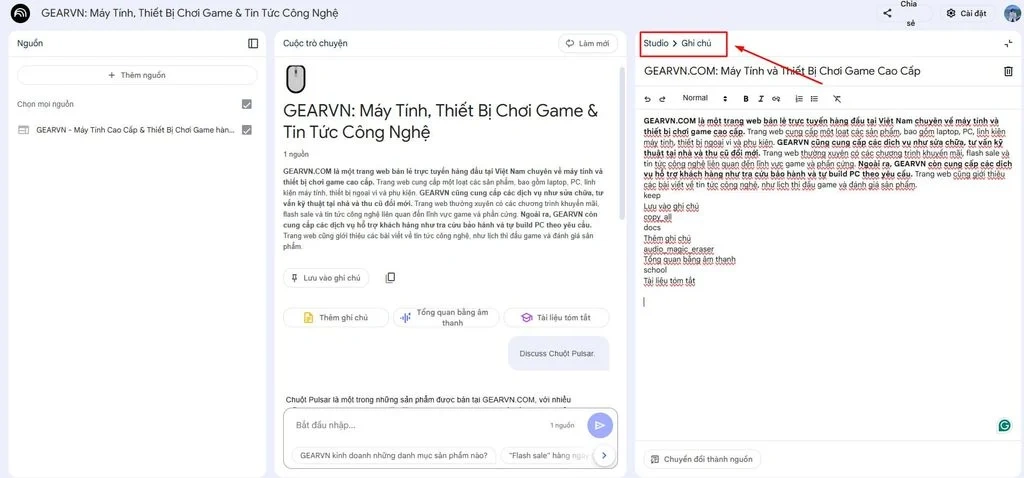
Toàn bộ ghi chú này có thể được nhóm lại theo từng chủ đề, liên kết chéo với nhau hoặc gắn ngược về đoạn tài liệu tương ứng. Cách làm này biến việc đọc từ trạng thái tiếp nhận một chiều thành quá trình chủ động sắp xếp và tái tổ chức thông tin theo logic riêng của bạn.
Gợi ý dàn ý (Generate Outline)
Với những ai thường xuyên phải viết báo cáo hoặc chuẩn bị bài thuyết trình, việc bắt đầu từ trang giấy trắng luôn là phần khó nhất. NotebookLM giải quyết vấn đề này bằng cách đọc qua các nguồn bạn cung cấp rồi đề xuất một bộ khung nội dung có thứ tự.
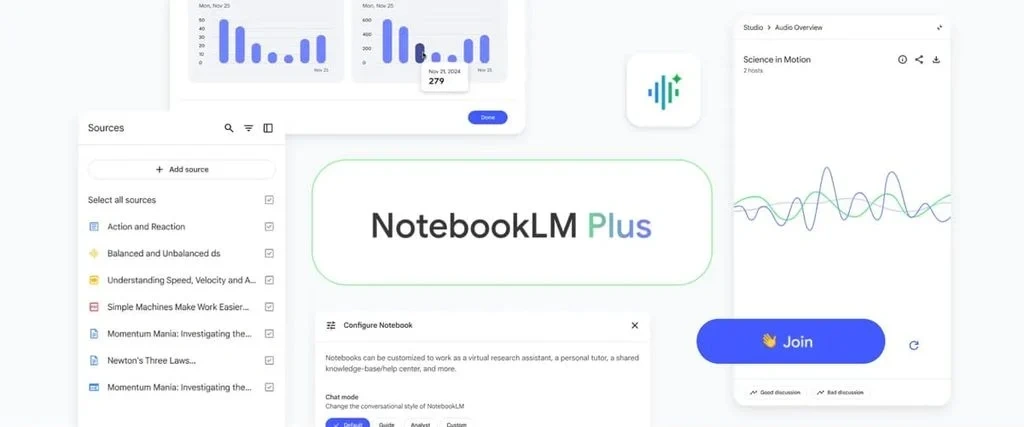
Bộ khung này thường gồm các mục lớn kèm nhiều mục con, phản ánh đúng các luận điểm xuất hiện trong tài liệu gốc. Tất nhiên đây chỉ là bản nháp — bạn có thể xóa, thêm hoặc đảo trật tự các phần sao cho khớp với mục đích và văn phong của mình. Điểm được lợi nằm ở chỗ bạn khởi động công việc từ một cấu trúc có sẵn thay vì con số không.
Quản lý theo dự án (Projects)
Mỗi dự án hoạt động như một ngăn chứa độc lập, gom toàn bộ tài liệu, ghi chú và dàn ý thuộc về cùng một chủ đề vào một chỗ. Bạn muốn mở bao nhiêu dự án cũng được, và việc nhảy qua lại giữa chúng không làm dữ liệu bị lẫn lộn.
Khi số lượng dự án tăng dần theo thời gian, các tùy chọn tìm kiếm và sắp xếp sẽ giúp bạn định vị đúng thứ mình cần mà không phải cuộn tìm thủ công.
Đa dạng nguồn đầu vào (Document Upload)
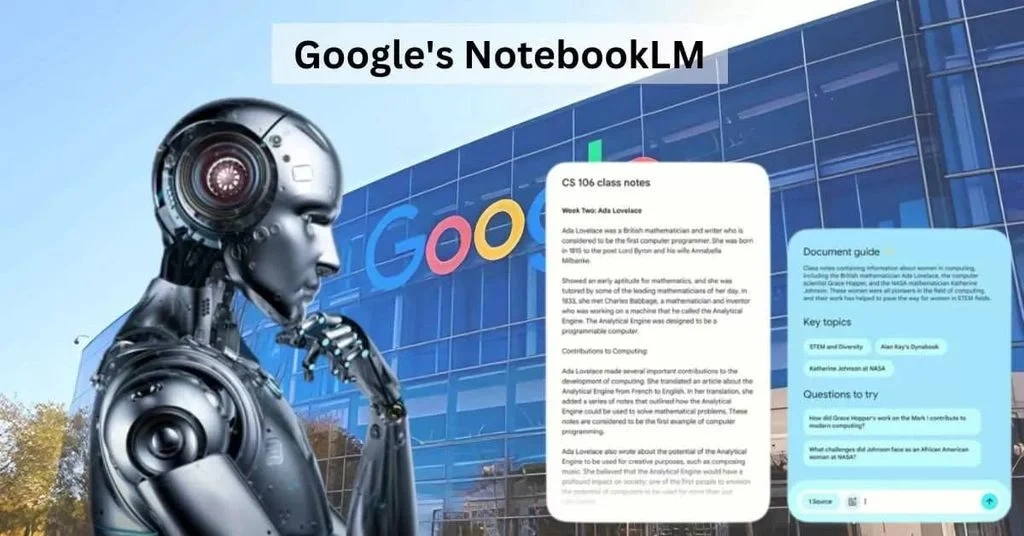
Kiến thức hiếm khi nằm gọn trong một định dạng duy nhất, và NotebookLM được xây dựng theo đúng tinh thần đó. Ngoài các tệp quen thuộc như PDF, DOCX hay TXT, bạn có thể kết nối thẳng tới Google Docs, dán đường dẫn trang web, hoặc lấy nội dung từ video YouTube thông qua phụ đề. Nhờ vậy, tất cả tư liệu rải rác ở nhiều nơi đều có thể được gom về chung một không gian làm việc để đối chiếu và khai thác.
Truy vết nguồn gốc (Citation)
Trong nghiên cứu và công việc chuyên môn, một thông tin không rõ xuất xứ gần như vô giá trị. Đây là lý do NotebookLM luôn hiển thị nguồn cho từng nội dung nó tạo ra.
Bất kể bạn đang xem câu trả lời từ khung chat hay tham chiếu lại một ghi chú cũ, hệ thống đều chỉ rõ đoạn văn bản gốc đứng sau kết luận đó. Cơ chế này vừa giúp giảm rủi ro thông tin sai lệch, vừa tiết kiệm công sức cho bạn khi cần lập danh mục tài liệu tham khảo.
Hướng Dẫn Sử Dụng NotebookLM Chi Tiết Trong 5 Bước
Dưới đây là quy trình đầy đủ giúp bạn làm quen và sử dụng NotebookLM, từ lúc mở công cụ AI nghiên cứu này cho đến khi tạo ra được sản phẩm hoàn chỉnh từ tài liệu của mình.
Bước 1: Truy cập và đăng nhập
Mở trình duyệt và vào địa chỉ notebooklm.google.com — đây là trang chính thức do Google vận hành. Điều kiện duy nhất để sử dụng là bạn phải đăng nhập bằng tài khoản Google, có thể là Gmail cá nhân hoặc tài khoản do trường học, cơ quan cấp.
Nếu thường xuyên làm việc trên điện thoại, bạn có thể tải ứng dụng NotebookLM từ App Store hoặc CH Play. Dữ liệu được đồng bộ giữa các thiết bị, nên bạn có thể tải tài liệu trên máy tính rồi nghe bản tóm tắt dạng podcast trên điện thoại khi đang di chuyển.
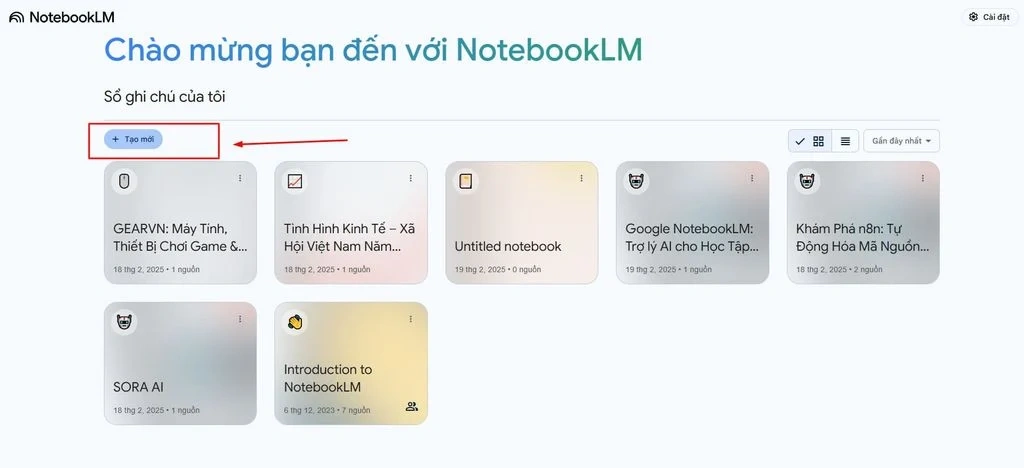
Sau khi đăng nhập, giao diện chính hiện ra sẽ là nơi tập hợp toàn bộ sổ ghi chép (notebook) của bạn. Với người dùng mới, khu vực này còn trống.
Bước 2: Tạo notebook và nạp tài liệu nguồn
Nhấn nút tạo mới để mở một không gian làm việc riêng cho chủ đề bạn đang theo đuổi. Hãy đặt tên thật cụ thể ngay từ đầu, chẳng hạn “Luận văn — Chương 2: Cơ sở lý thuyết” thay vì “Tài liệu 1”; sau vài tuần khi danh sách dài ra, thói quen này sẽ tiết kiệm cho bạn rất nhiều thời gian.
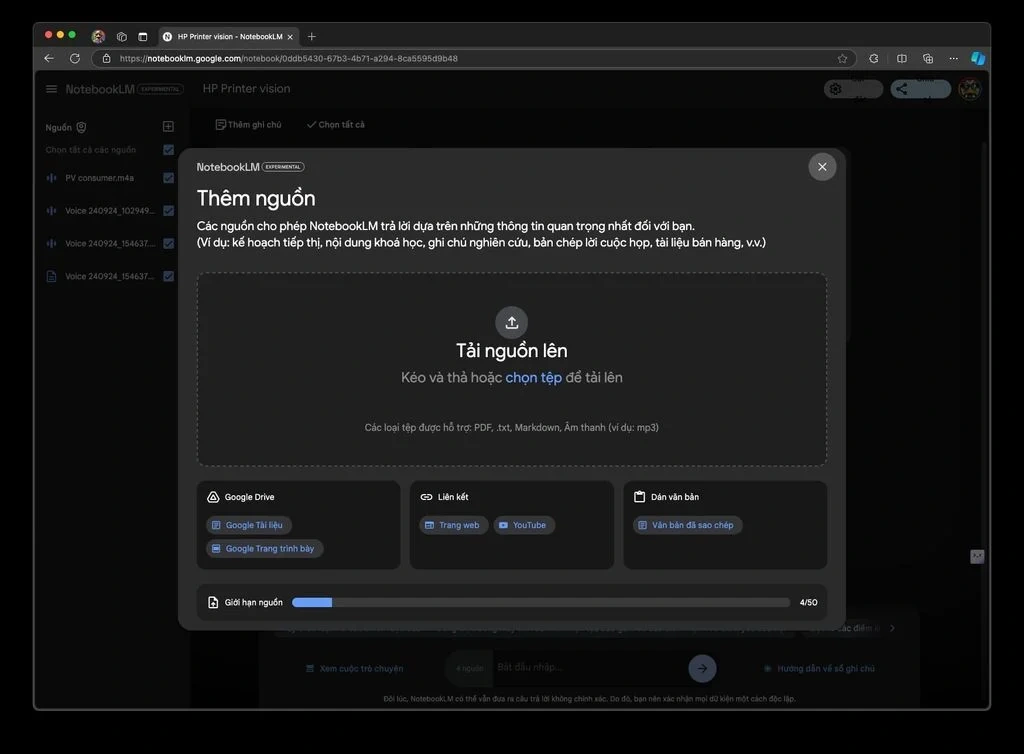
Bên trong notebook, tìm đến khu vực thêm nguồn (Add sources). Đây là nơi bạn cung cấp “nguyên liệu” để AI làm việc, với các lựa chọn:
- Tệp từ máy tính: kéo thả trực tiếp file PDF, DOCX, TXT, Markdown hoặc EPUB vào khung tải lên.
- Tài liệu trên Google Drive: chọn thẳng file Google Docs hoặc Google Slides mà không cần tải xuống trước.
- Trang web: dán đường dẫn của bài viết, báo cáo trực tuyến bạn muốn phân tích.
- Video YouTube: dán link video, hệ thống sẽ tự lấy phần lời thoại để xử lý.
- Văn bản thô: sao chép và dán trực tiếp một đoạn nội dung bất kỳ.
Lời khuyên: nên nạp nhiều nguồn cùng chủ đề thay vì chỉ một file. AI sẽ đối chiếu chéo giữa chúng và phát hiện những điểm trùng lặp hoặc mâu thuẫn mà bạn khó nhận ra khi đọc riêng lẻ.
Bước 3: Đọc bản tóm lược và đặt câu hỏi cho tài liệu
Ngay sau khi xử lý xong, mỗi nguồn sẽ đi kèm một bản tóm tắt ngắn. Nhấp vào tên tài liệu ở cột bên trái để xem nội dung chính, các chủ đề được đề cập nhiều và những đoạn đáng chú ý nhất. Hãy dùng bước này để lọc: tài liệu nào đúng trọng tâm thì giữ lại, tài liệu nào lệch hướng thì gỡ ra để tránh làm nhiễu kết quả trả lời.
Tiếp theo, sử dụng khung chat ở giữa giao diện để hỏi bằng ngôn ngữ đời thường. Cách hỏi quyết định phần lớn chất lượng câu trả lời, vì vậy hãy đi từ tổng quát đến chi tiết:
- Câu hỏi bao quát để nắm bố cục: “Tài liệu này giải quyết vấn đề gì?”, “Ba kết luận quan trọng nhất là gì?”
- Câu hỏi đào sâu từng khía cạnh: “Tác giả dựa trên dữ liệu nào để đưa ra nhận định ở phần 3?”, “Có phản biện nào được nêu ra không?”
- Câu hỏi so sánh khi có nhiều nguồn: “Hai báo cáo này khác nhau ở điểm nào?”, “Nguồn nào đưa ra số liệu cập nhật hơn?”
Cạnh mỗi câu trả lời luôn có ký hiệu trích dẫn. Hãy tập thói quen nhấp vào đó để nhảy đến đoạn văn gốc và tự kiểm chứng trước khi sử dụng thông tin cho công việc.
Bước 4: Lưu ghi chú và tạo sản phẩm đầu ra
Khi gặp một câu trả lời hữu ích, chọn lưu thành ghi chú để giữ lại trong notebook. Bạn cũng có thể tự soạn ghi chú mới để bổ sung nhận định cá nhân, câu hỏi còn bỏ ngỏ hoặc ý tưởng phát sinh trong lúc đọc. Điểm thú vị là các ghi chú này có thể được chuyển ngược thành nguồn đầu vào, nghĩa là bạn hoàn toàn có thể yêu cầu AI phân tích chính những gì mình đã tổng hợp.
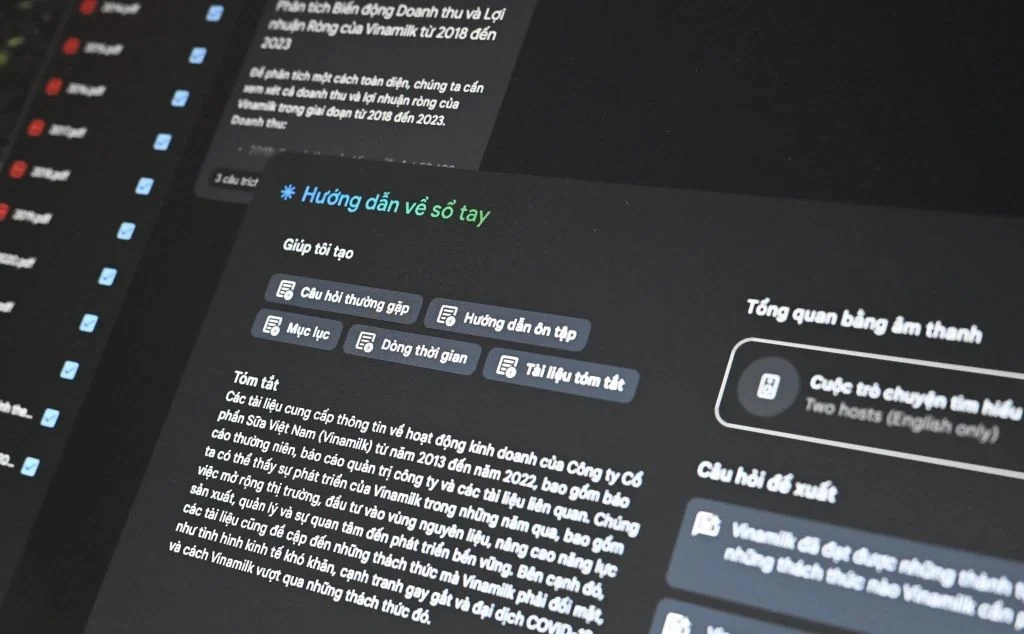
Đây cũng là lúc khai thác bảng Studio ở cột bên phải — phần nhiều người bỏ sót dù nó mang lại giá trị lớn nhất. Chỉ với một cú nhấp, toàn bộ tài liệu có thể được chuyển thành:
- Bản tóm tắt dạng podcast với hai giọng dẫn trò chuyện, phù hợp để nghe khi lái xe hay tập thể dục
- Sơ đồ tư duy giúp nhìn ra cấu trúc tổng thể của chủ đề
- Bộ câu hỏi ôn tập và tài liệu hướng dẫn học, rất hữu ích cho sinh viên mùa thi
- Slide thuyết trình có thể xuất trực tiếp ra định dạng PowerPoint
- Video tóm lược nội dung chính
Bước 5: Sắp xếp và chia sẻ khi số lượng notebook tăng lên
Về lâu dài, bạn nên duy trì mỗi notebook cho một chủ đề độc lập thay vì dồn mọi thứ vào một chỗ — cách làm này giúp câu trả lời của AI tập trung và chính xác hơn hẳn.
Trang chủ cho phép sắp xếp danh sách theo tên hoặc theo lần chỉnh sửa gần nhất, kèm ô tìm kiếm để bạn định vị nhanh notebook cần mở. Nếu làm việc nhóm, bạn có thể chia sẻ notebook cho đồng nghiệp hoặc bạn học để cả nhóm cùng khai thác chung một kho tài liệu, thay vì mỗi người tự tải lên một bản riêng.
Kết luận
NotebookLM không đơn thuần là công cụ ghi chú, mà đã trở thành một hệ sinh thái nghiên cứu và sáng tạo nội dung thực thụ trong năm 2026. Với khả năng biến tài liệu thành podcast, slide, video và câu trả lời có trích dẫn, đây là trợ thủ đắc lực cho bất kỳ ai làm việc với lượng thông tin lớn. Hãy truy cập notebooklm.google.com và trải nghiệm miễn phí ngay hôm nay!
