

Quay màn hình là kỹ năng không thể thiếu với người làm nội dung, giáo viên dạy online, nhân viên văn phòng và game thủ. Bài viết tổng hợp 10 phần mềm quay màn hình tốt nhất hiện nay, kèm ưu nhược điểm cụ thể, giúp bạn chọn đúng công cụ cho nhu cầu của mình.
Tiêu chí chọn phần mềm quay màn hình phù hợp:
Trước khi đi vào danh sách chi tiết, hãy cân nhắc các yếu tố sau để chọn đúng phần mềm quay màn hình cho nhu cầu của bạn:
- Mục đích sử dụng: quay video hướng dẫn, livestream game, ghi lại cuộc họp hay tạo nội dung cho mạng xã hội sẽ cần các tính năng khác nhau.
- Chất lượng đầu ra: độ phân giải tối thiểu nên là Full HD (1080p), ưu tiên phần mềm hỗ trợ 4K nếu cần video chất lượng cao.
- Khả năng chỉnh sửa tích hợp: phần mềm có sẵn công cụ cắt, ghép, chú thích sẽ tiết kiệm thời gian hơn so với phải dùng thêm phần mềm dựng video khác.
- Giới hạn của bản miễn phí: nhiều phần mềm miễn phí giới hạn thời gian quay hoặc chèn watermark, cần kiểm tra kỹ trước khi dùng cho công việc.
- Mức độ chiếm tài nguyên máy: phần mềm quay màn hình nặng có thể gây giật lag, đặc biệt khi quay game hoặc làm việc trên máy cấu hình thấp.
Top 10 phần mềm quay màn hình chất lượng
Nhu cầu quay màn hình máy tính ngày càng phổ biến: từ việc ghi lại bài giảng online, hướng dẫn sử dụng phần mềm, báo cáo lỗi kỹ thuật, đến livestream chơi game hay tạo video cho YouTube và TikTok. Tuy nhiên, không phải phần mềm quay màn hình nào cũng phù hợp với mọi nhu cầu. Có công cụ mạnh về chỉnh sửa, có công cụ tối ưu cho streamer, và cũng có công cụ chỉ cần một cú nhấp chuột là quay ngay. Dưới đây là danh sách 10 phần mềm quay màn hình đáng dùng nhất, được phân loại theo mục đích sử dụng để bạn dễ dàng lựa chọn.
1. OBS Studio – Lựa chọn miễn phí mạnh nhất cho livestream và quay màn hình
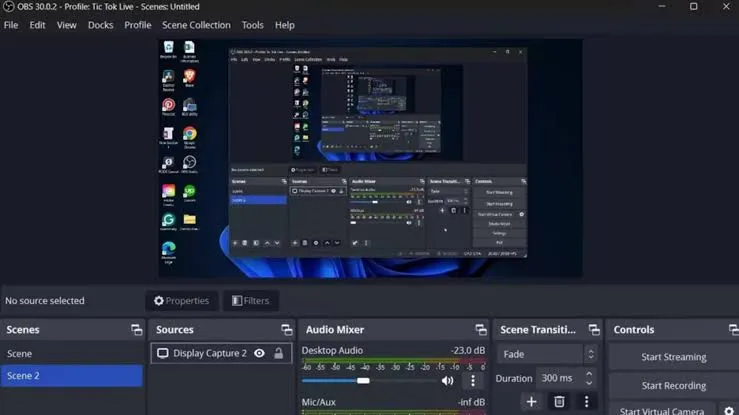
OBS Studio (Open Broadcaster Software) là phần mềm quay màn hình miễn phí và mã nguồn mở được streamer, YouTuber và giáo viên dạy online tin dùng nhiều nhất. Phần mềm hỗ trợ quay màn hình độ phân giải cao, ghi đồng thời nhiều nguồn (webcam, micro, màn hình), và phát trực tiếp lên Facebook, YouTube, TikTok chỉ với vài cú nhấp chuột.
Ưu điểm
- Phần mềm quay màn hình miễn phí, không giới hạn thời gian quay, không watermark
- Tùy chỉnh sâu: cảnh quay (scene), nguồn (source), hiệu ứng chuyển cảnh, chroma key
- Cộng đồng lớn, nhiều plugin mở rộng tính năng
Hạn chế
- Giao diện khá phức tạp, cần thời gian làm quen với người mới
- Không có sẵn công cụ chỉnh sửa video sau khi quay
2. Camtasia – Phần mềm quay màn hình chuyên nghiệp cho video hướng dẫn
Camtasia là cái tên quen thuộc trong nhóm phần mềm quay màn hình chuyên dùng cho giáo viên, bộ phận đào tạo nội bộ và nhà sáng tạo nội dung e-learning. Điểm mạnh của Camtasia là tích hợp sẵn trình chỉnh sửa video ngay trong phần mềm, giúp người dùng quay và dựng video hoàn chỉnh mà không cần chuyển qua công cụ khác.

Ưu điểm
- Trình chỉnh sửa video tích hợp: cắt ghép, chuyển cảnh, chú thích, hiệu ứng con trỏ chuột
- Thư viện template, theme và hiệu ứng có sẵn giúp video chuyên nghiệp nhanh hơn
- Hỗ trợ xuất nhiều định dạng, phù hợp đăng tải đa nền tảng
Hạn chế
- Chi phí bản quyền khá cao so với các phần mềm miễn phí khác
- Dung lượng cài đặt và yêu cầu cấu hình máy tương đối lớn
3. Bandicam – Quay màn hình chất lượng cao, tối ưu cho game thủ
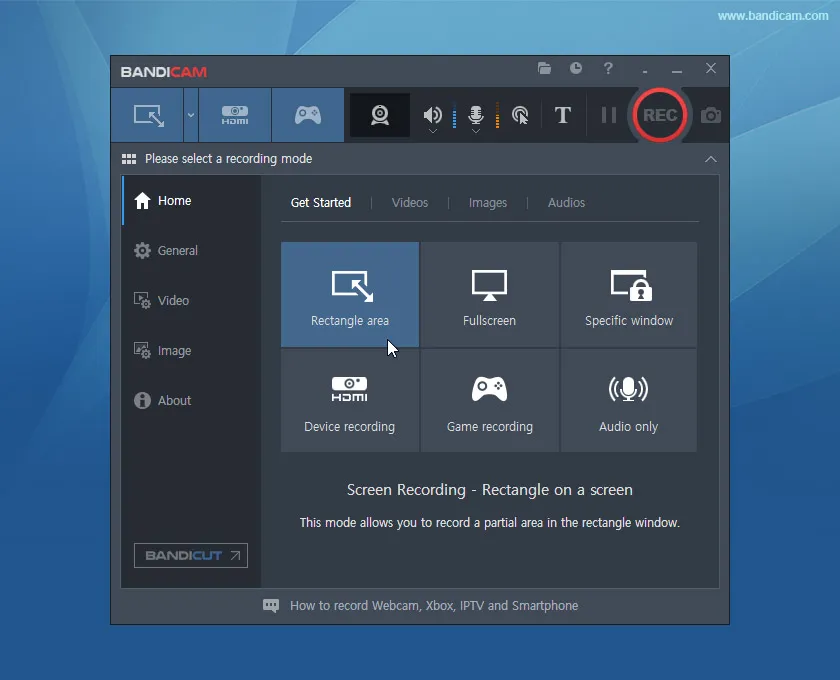
Bandicam được nhiều người chơi game và streamer lựa chọn nhờ khả năng quay màn hình độ phân giải lên đến 4K UHD với tốc độ khung hình cao mà vẫn giữ dung lượng file nhỏ gọn. Phần mềm hỗ trợ ghi hình theo công nghệ DirectX/OpenGL/Vulkan, giúp quay cảnh game mượt mà, ít giật lag.
Ưu điểm
- Chất lượng video sắc nét ở độ phân giải 4K, hỗ trợ chụp ảnh tốc độ cao
- Tệp video nén tốt nhưng vẫn giữ chất lượng gần như nguyên bản
- Hỗ trợ chèn webcam, ghi âm micro song song khi quay
Hạn chế
- Bản miễn phí giới hạn thời gian quay và chèn watermark logo
- Cần mua thêm Bandicut nếu muốn chỉnh sửa video sâu hơn
4. ShareX – Công cụ quay màn hình miễn phí, nhẹ và linh hoạt
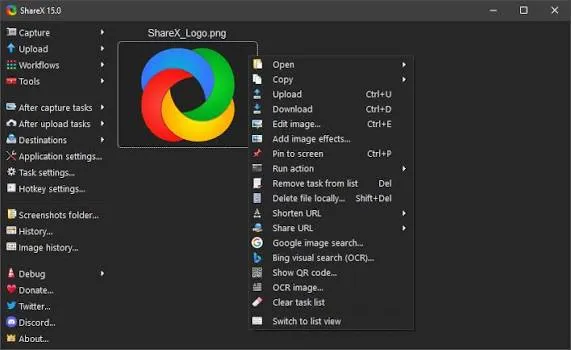
ShareX là phần mềm quay màn hình mã nguồn mở dành cho người dùng muốn một công cụ nhẹ, nhanh nhưng vẫn đầy đủ tính năng. Ngoài quay video, ShareX còn hỗ trợ chụp ảnh màn hình, chú thích, và tự động tải file lên các dịch vụ lưu trữ trực tuyến chỉ bằng một phím tắt.
Ưu điểm
- Hoàn toàn miễn phí, không quảng cáo, không watermark
- Tự động hóa quy trình: quay xong tự upload và copy link chia sẻ
- Dung lượng nhẹ, ít chiếm tài nguyên hệ thống
Hạn chế
- Giao diện thiên về kỹ thuật, không trực quan với người mới
- Thiếu các hiệu ứng chỉnh sửa video nâng cao
5. Loom – Quay màn hình và chia sẻ video tức thì cho công việc nhóm
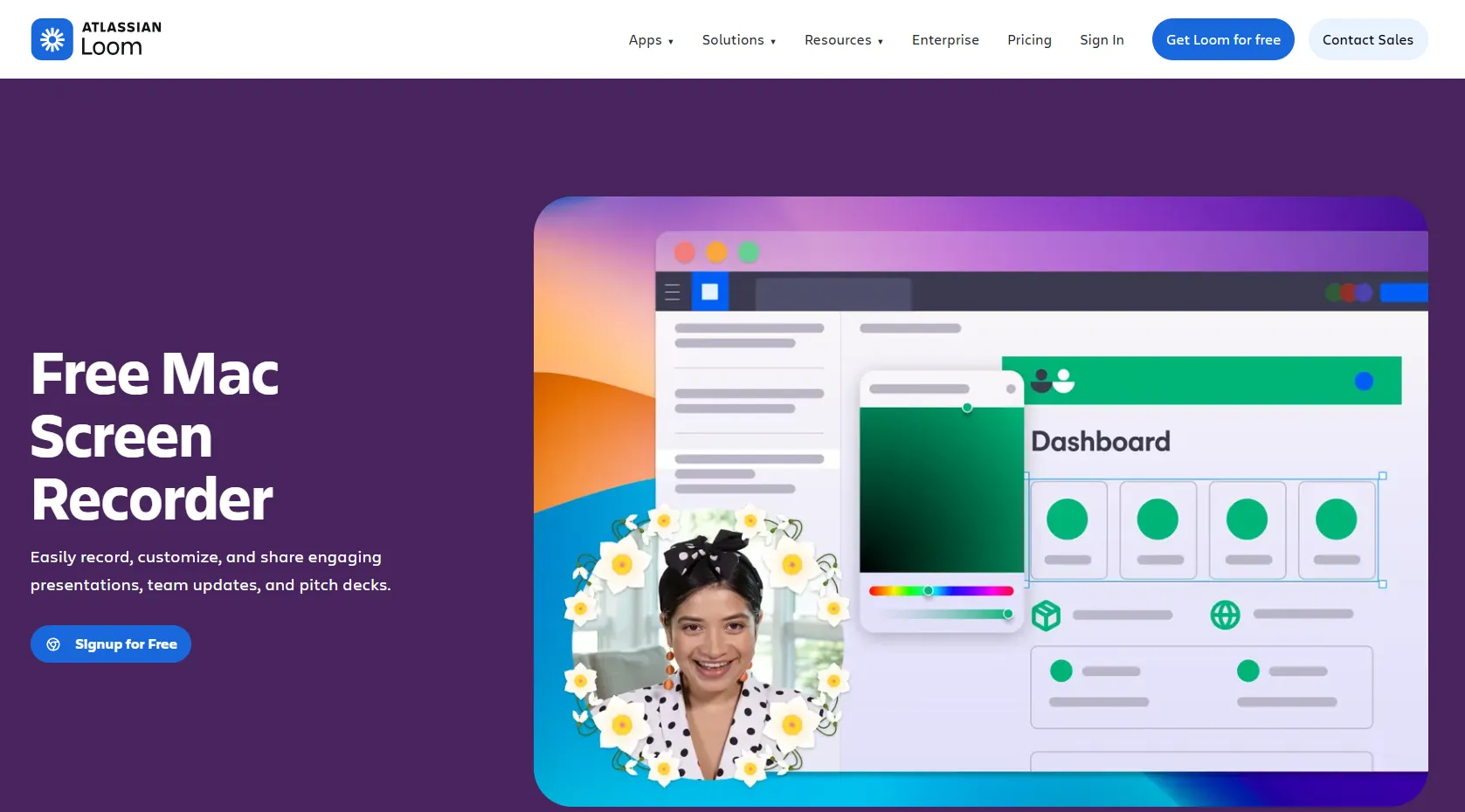
Loom là phần mềm quay màn hình thiên về làm việc nhóm và giao tiếp bất đồng bộ (async). Chỉ cần quay xong, Loom tự động tạo đường link chia sẻ video trên nền tảng đám mây, rất tiện cho việc gửi hướng dẫn công việc, phản hồi thiết kế hoặc thay thế các buổi họp không cần thiết.
Ưu điểm
- Tạo link chia sẻ video ngay sau khi quay, không cần xuất file thủ công
- Tích hợp tốt với Slack, Gmail, Notion và các công cụ làm việc nhóm phổ biến
- Có ứng dụng trên trình duyệt, desktop và di động
Hạn chế
- Bản miễn phí giới hạn số lượng và thời lượng video
- Phụ thuộc vào kết nối internet vì video lưu trên đám mây
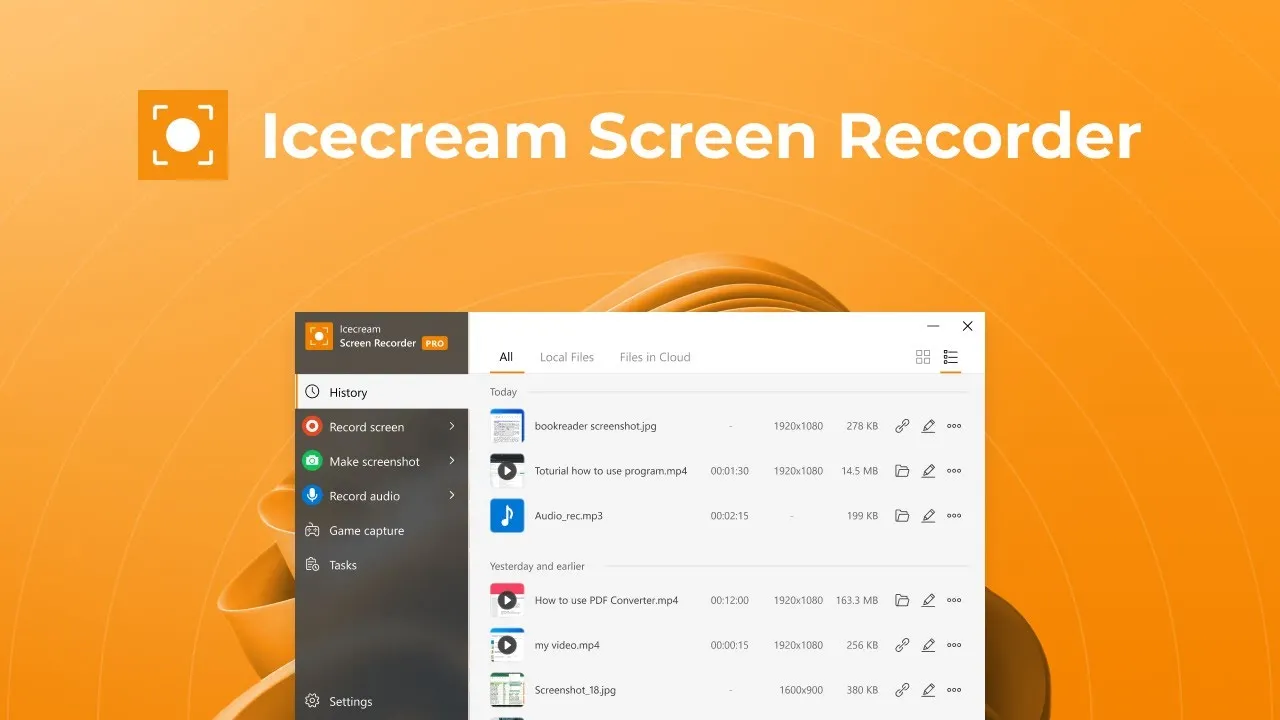
Icecream Screen Recorder – Đơn giản, dễ dùng cho người mới bắt đầu
Icecream Screen Recorder phù hợp với người dùng phổ thông cần quay màn hình nhanh mà không muốn học một phần mềm phức tạp. Giao diện tối giản, các nút bấm rõ ràng giúp bạn bắt đầu quay chỉ trong vài giây, đồng thời hỗ trợ chụp ảnh màn hình và chú thích cơ bản.
Ưu điểm
- Giao diện thân thiện, dễ làm quen ngay từ lần đầu sử dụng
- Hỗ trợ quay theo vùng chọn hoặc toàn màn hình, có công cụ vẽ chú thích
- Có cả phiên bản Windows và macOS
Hạn chế
- Bản miễn phí giới hạn thời lượng quay mỗi video
- Thiếu các tính năng nâng cao như chroma key hay đa cảnh quay
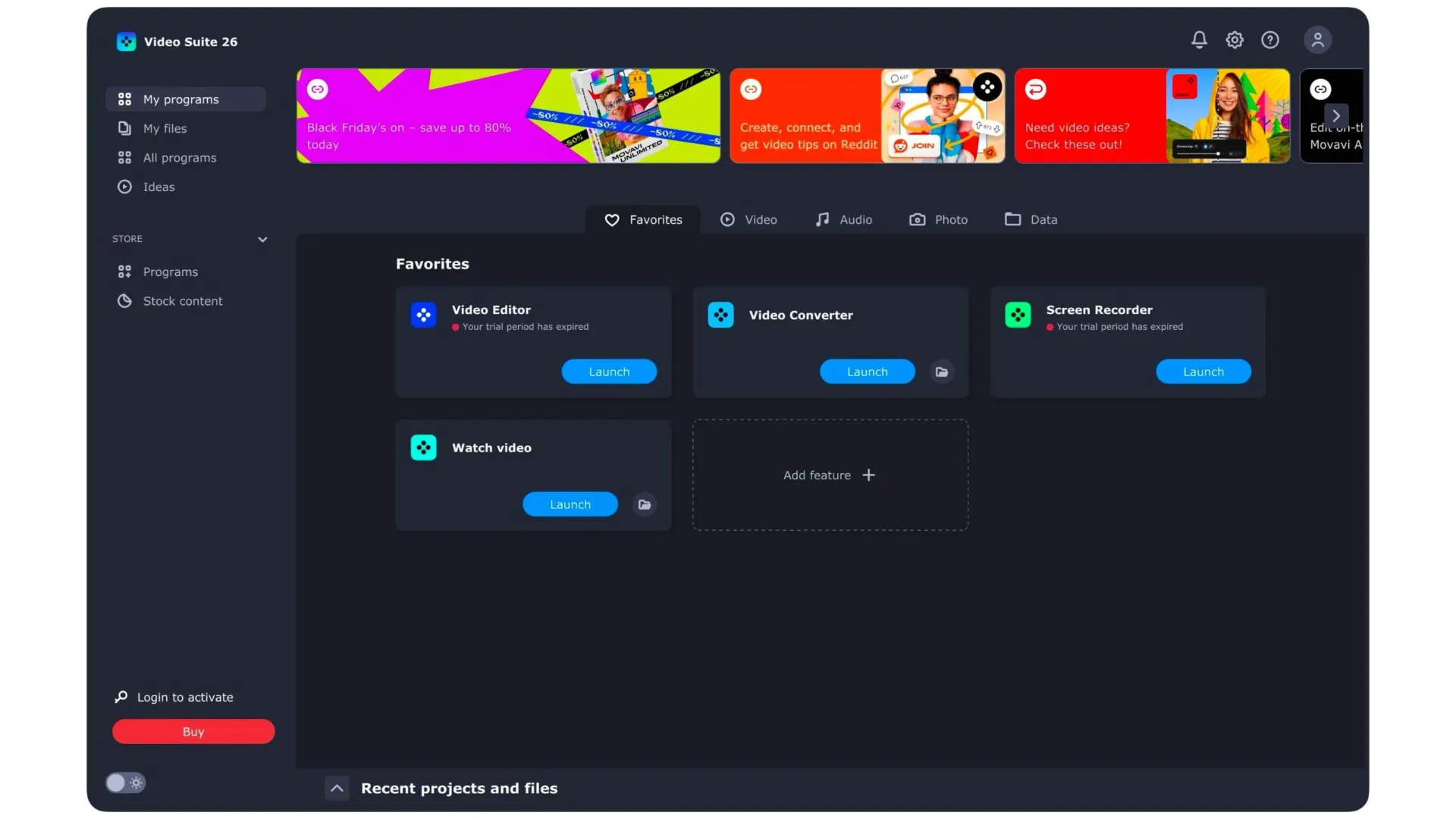
7. Movavi Screen Recorder – Quay màn hình kèm chỉnh sửa video cơ bản
Movavi Screen Recorder nhắm đến nhóm người dùng muốn vừa quay màn hình vừa chỉnh sửa video ngay sau đó mà không cần cài thêm phần mềm khác. Công cụ này cung cấp các tính năng cắt, ghép, thêm nhạc nền và hiệu ứng chuyển cảnh đơn giản, phù hợp làm video review, hướng dẫn sử dụng phần mềm.
Ưu điểm
- Quy trình quay và chỉnh sửa video liền mạch trong một phần mềm
- Thư viện hiệu ứng, nhạc nền có sẵn giúp video sinh động hơn
- Hỗ trợ xuất video ở nhiều định dạng và độ phân giải
Hạn chế
- Là phần mềm trả phí, bản dùng thử có giới hạn tính năng
- Hiệu ứng chỉnh sửa chưa chuyên sâu như các phần mềm edit video chuyên dụng
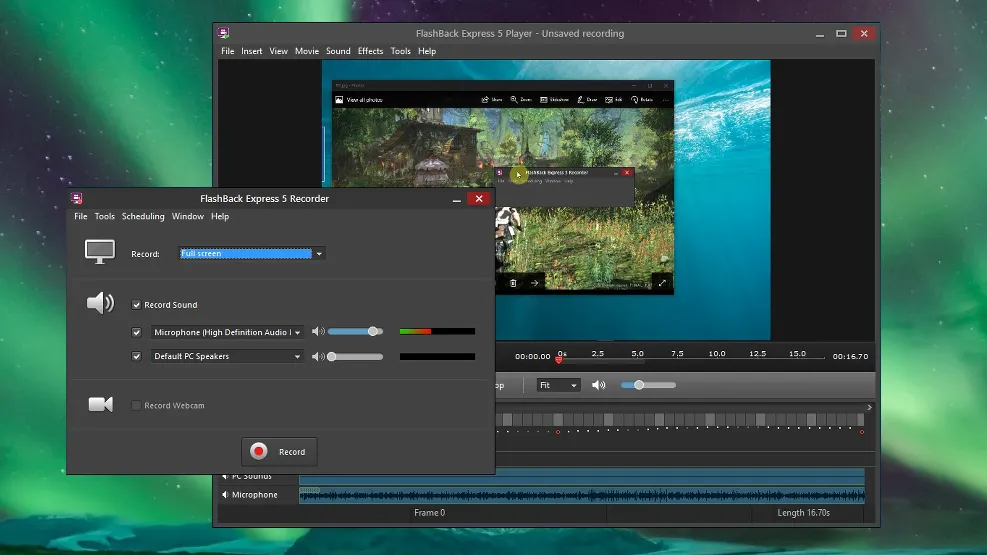
8. FlashBack Express – Quay màn hình miễn phí không giới hạn thời gian
FlashBack Express là phần mềm quay màn hình miễn phí nổi bật với việc không giới hạn thời lượng ghi hình, điều mà nhiều phần mềm miễn phí khác không làm được. Giao diện đơn giản, tốc độ khởi động nhanh, phù hợp với người dùng phổ thông cần ghi lại bài giảng hoặc thao tác phần mềm dài.
Ưu điểm
- Không giới hạn thời gian quay ở bản miễn phí
- Giao diện gọn nhẹ, dễ sử dụng ngay cả với người mới
- Hỗ trợ ghi âm micro và webcam song song
Hạn chế
- Chỉ hỗ trợ hệ điều hành Windows
- Một số tính năng nâng cao chỉ có ở bản trả phí (FlashBack Pro)
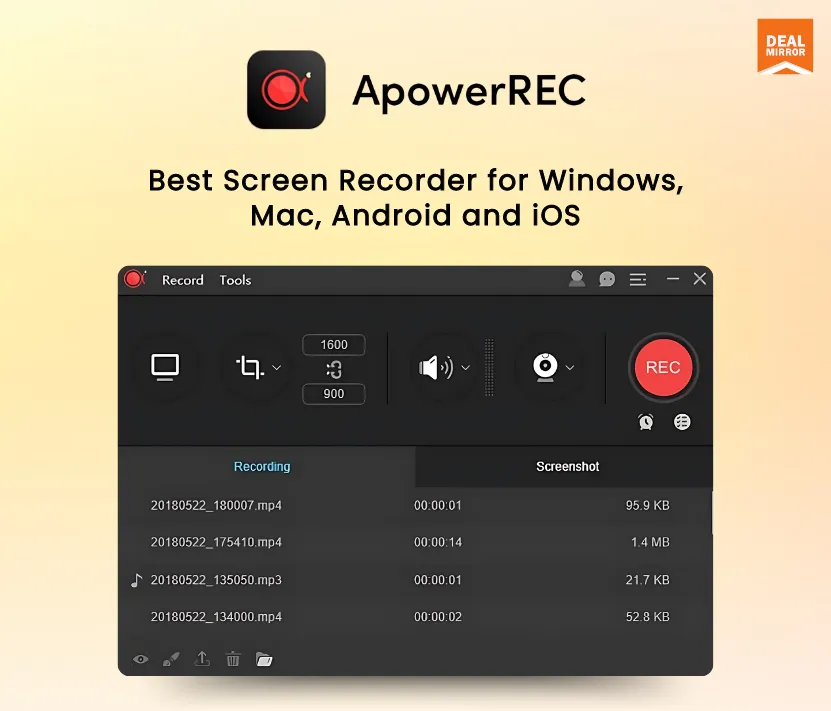
9. ApowerREC – Quay màn hình đa nền tảng, tiện cho livestream
ApowerREC (Apowersoft) là phần mềm quay màn hình hỗ trợ cả máy tính và thiết bị di động, phù hợp với người cần một giải pháp quay đồng bộ trên nhiều thiết bị. Phần mềm cho phép quay màn hình, webcam, ghi âm hệ thống và livestream trực tiếp lên các nền tảng mạng xã hội.
Ưu điểm
- Hoạt động trên nhiều nền tảng: Windows, macOS và di động
- Tích hợp sẵn công cụ chỉnh sửa video cơ bản sau khi quay
- Hỗ trợ livestream trực tiếp ra nhiều nền tảng cùng lúc
Hạn chế
- Bản miễn phí có watermark và giới hạn một số tính năng
- Cần tải launcher riêng trước khi sử dụng
10. Công cụ quay màn hình tích hợp sẵn trên Windows và macOS
Nếu chỉ cần quay màn hình nhanh, không yêu cầu chỉnh sửa phức tạp, bạn hoàn toàn có thể dùng phần mềm quay màn hình window có sẵn của hệ điều hành mà không cần cài thêm phần mềm. Trên Windows 10/11, Xbox Game Bar (Win + G) hoặc Win + Alt + R cho phép quay màn hình kèm âm thanh chỉ trong vài giây. Trên macOS, tổ hợp Shift + Command + 5 mở ngay công cụ quay màn hình và chụp ảnh tích hợp.

Ưu điểm
- Có sẵn trong hệ điều hành, không cần tải hay cài đặt thêm
- Thao tác nhanh bằng phím tắt, phù hợp quay gấp
- Phần mềm quay màn hình máy tính miễn phí và không giới hạn dung lượng lưu trữ ngoài ổ cứng máy
Hạn chế
- Game Bar trên Windows không quay được màn hình desktop khi không mở ứng dụng
- Thiếu các tính năng chỉnh sửa, hiệu ứng hay tùy chọn nguồn quay nâng cao
Kết luận
Không có một phần mềm quay màn hình “tốt nhất” cho tất cả mọi người – lựa chọn phù hợp phụ thuộc vào việc bạn quay để làm gì. Nếu cần một công cụ miễn phí, mạnh và linh hoạt, OBS Studio là lựa chọn hàng đầu. Nếu công việc xoay quanh video hướng dẫn và đào tạo, Camtasia đáng để đầu tư. Với game thủ, Bandicam vẫn là tên tuổi đáng tin cậy. Hãy thử nghiệm 1-2 phần mềm trong danh sách trên để tìm ra công cụ quay màn hình ăn ý nhất với quy trình làm việc của bạn.
